Manual de usuario bgreenStudio
Version Private Beta 1
[Release Candidate RC.]
Autor: Javier Durán.
Julio 2026.
1. Registro e ingreso a la aplicación
En la Landing Page para registrarse, se debe ingresar un nombre, un correo electrónico y crear una clave.
Posteriormente se solicitarán mayores datos para completar el perfil del usuario.
2. Dashboard proyectos
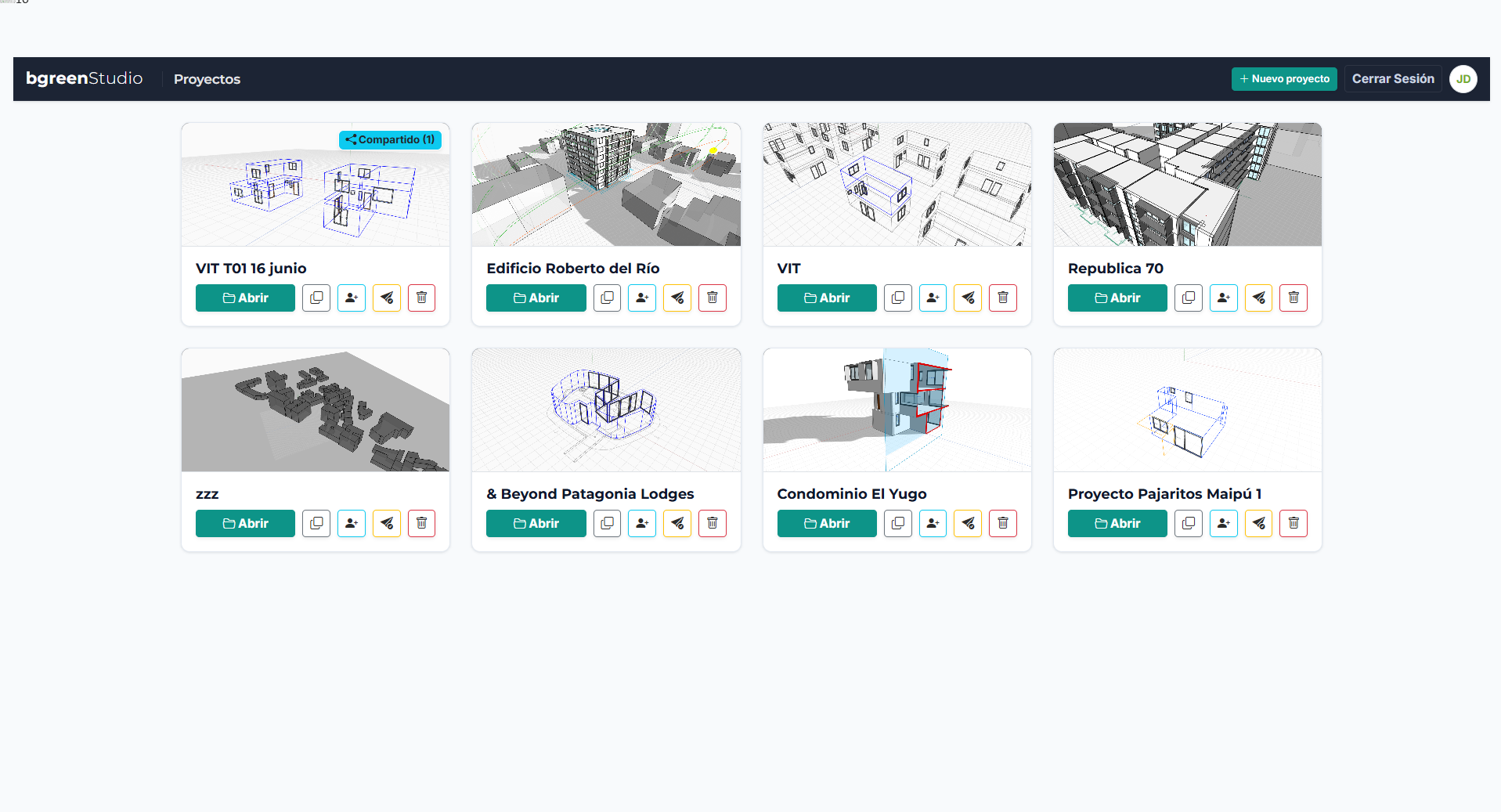
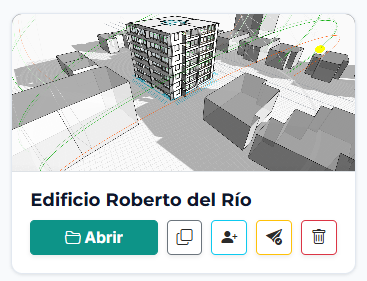
Al ingresar a la aplicación, se muestran los proyectos que tiene el usuario, y aquellos que también han sido compartidos por otros usuarios. Cada proyecto se puede duplicar, eliminar, compartir y transferir su propiedad a otro usuario de la plataforma.
Para abrir un proyecto se hace clic en abrir
3. Pantalla principal
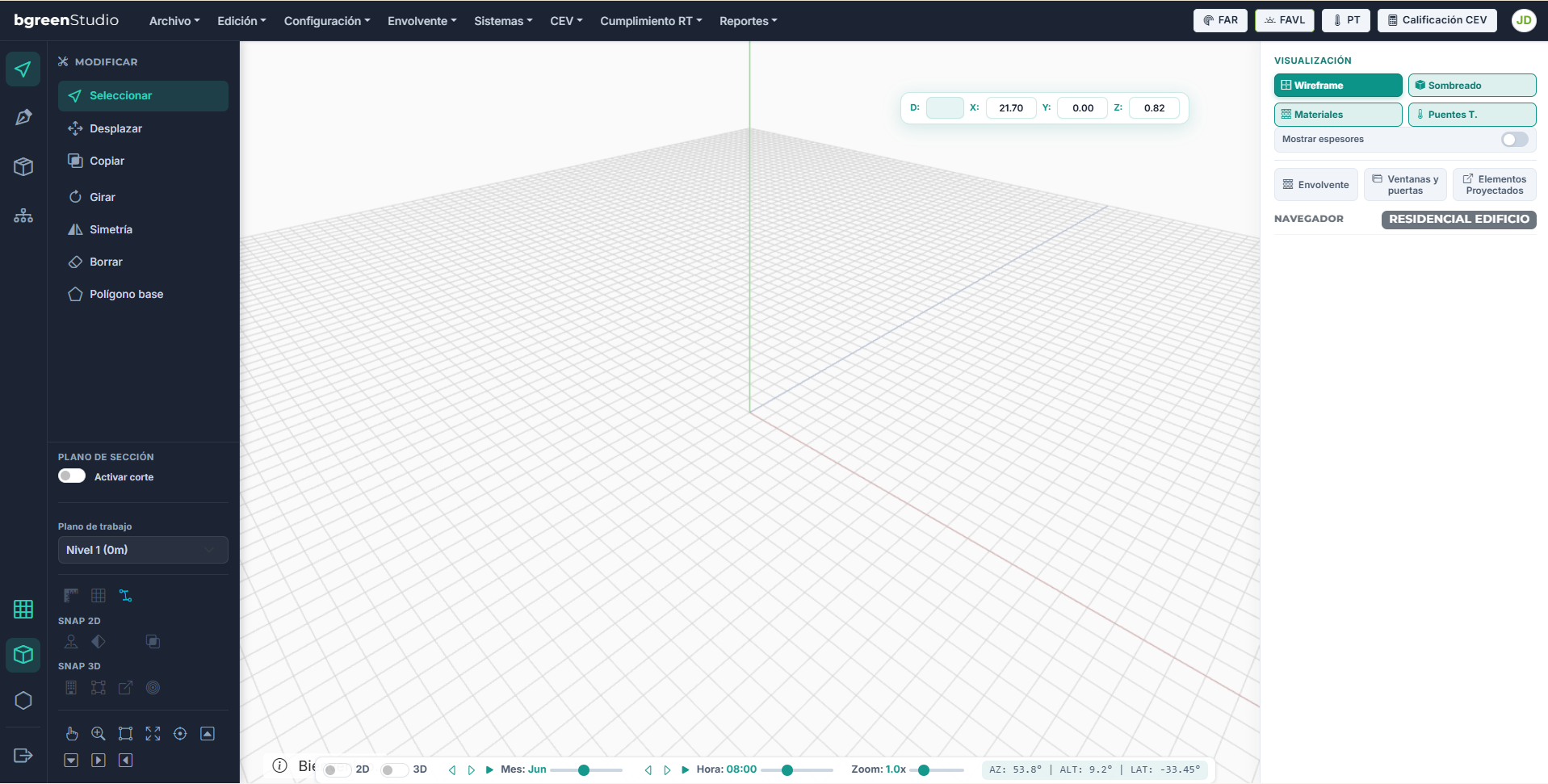
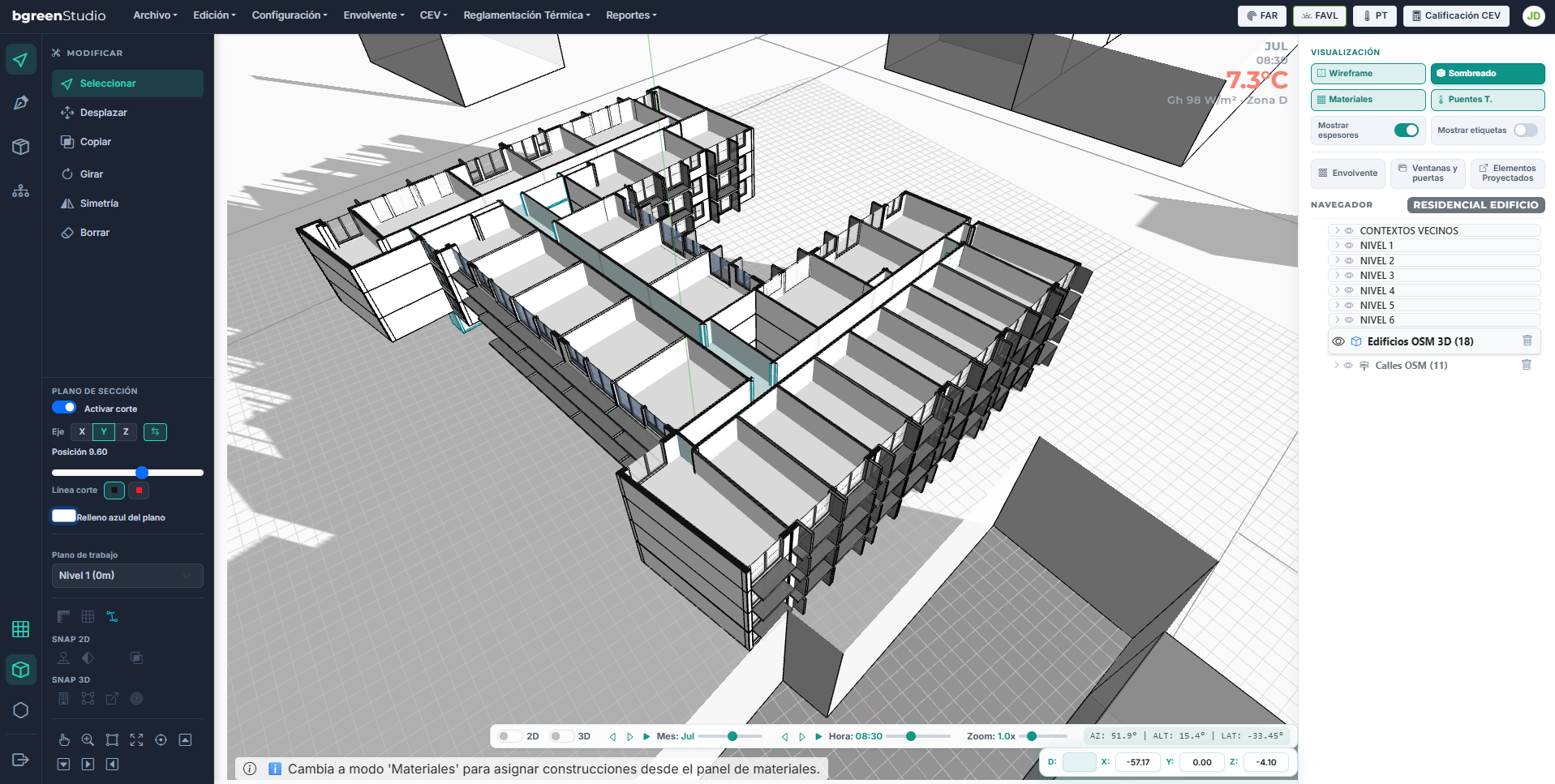
La pantalla principal está configurada por una barra de menú con diferentes grupos de herramientas Grupo Dibujo 2Dtes opciones, una paleta izquierda con todas las herramientas de dibujo, remodelación y organización, junto a ayudas como snaps, manejo de vistas, proyecciones y secciones
4. Barra con el menú principal

La barra con el menú principal tiene la siguientes opciones, archivo, configuración envolvente, sistemas, reglamentación térmica, CEV, certificación CES y reportes
4.1 Archivo
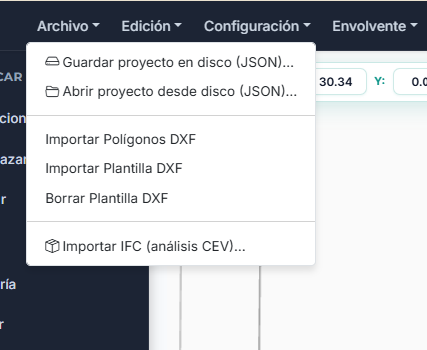
4.2 Abrir JSON desde el computador.
Estación permite importar un archivo de la aplicación que no se encuentra en el Dashboard de proyectos y que se sube directamente desde el ordenador
4.3 Guardar JSON a computador
Esta opción permite respaldar un archivo de bgreenStudio en tu propio computador
4.4 Importar DXF como plantilla
Permite importar un archivo DXF como una plantilla sobre la cual se puede dibujar.
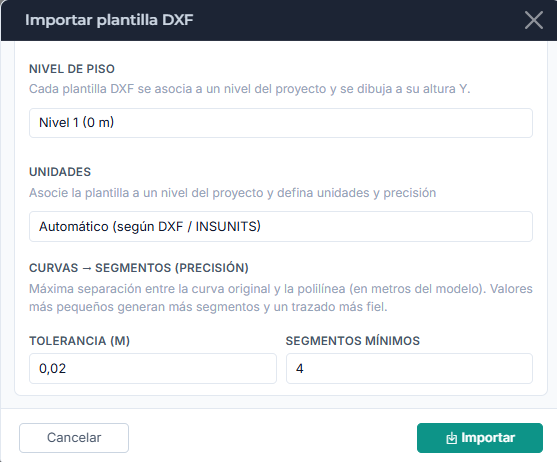
Selecciona el Nivel de piso en el cual se importará la plantilla DXF.
Seleccionar las unidades del archivo.
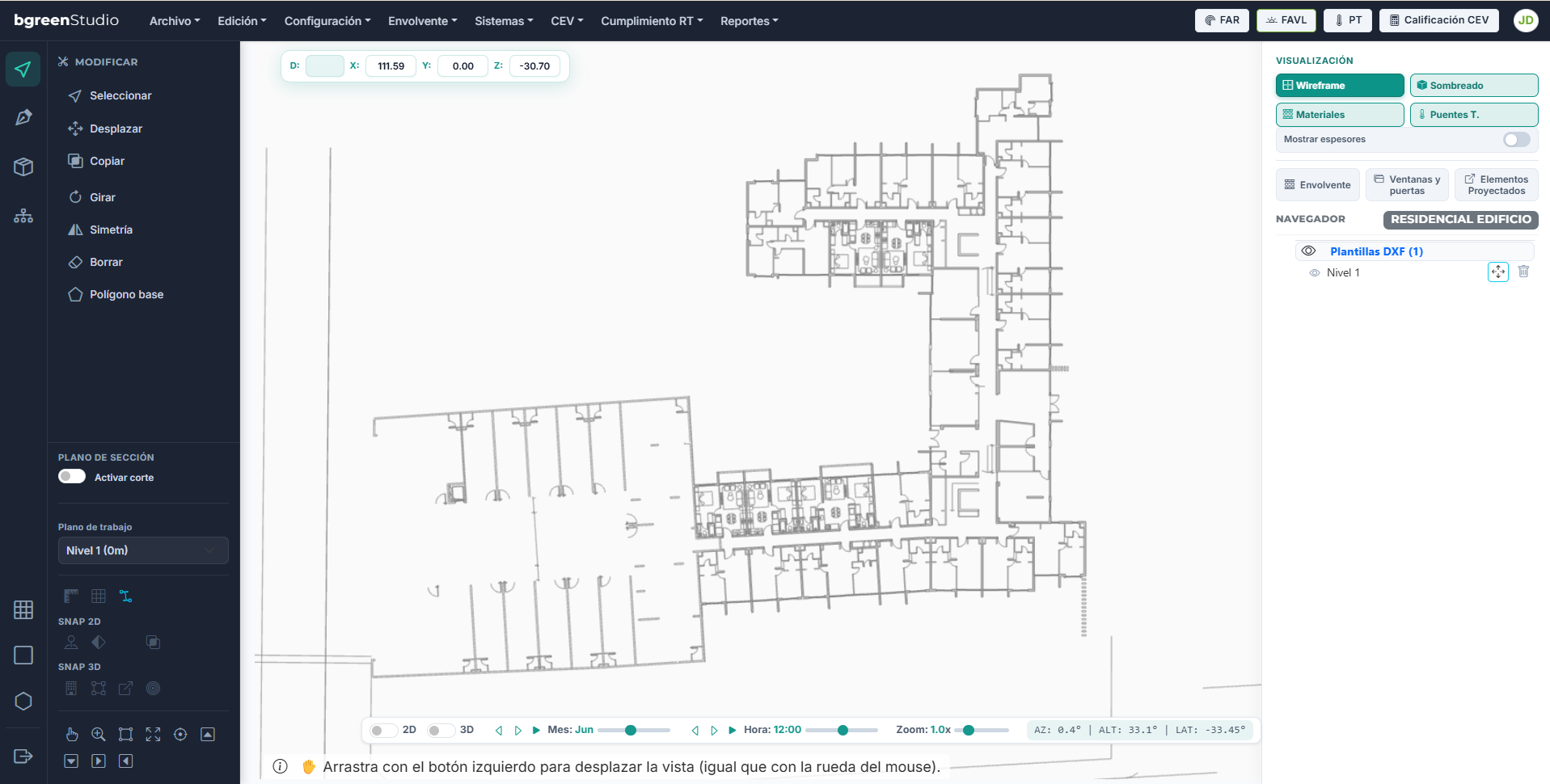
El archivo DXF debe ser liviano para no ralentizar la interfaz. Luego de la importación el DXF en pantalla es SNAPable, en la paleta del navegador se muestran las plantillas en el archivo. asimismo las funciones para mover el DXF y eliminarlo.
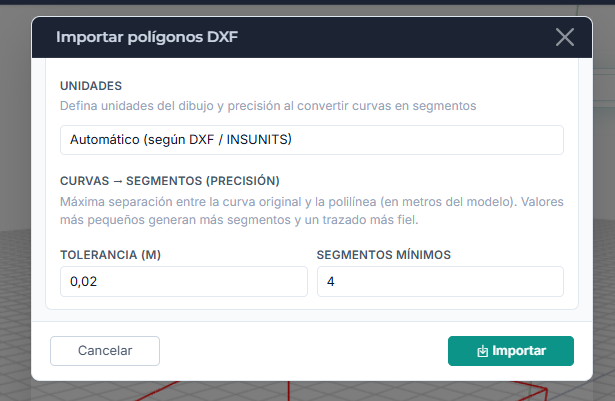
4.5 Importar de DXF como polígono.
Esta opción permite importar directamente polígonos en la aplicación para ir directamente a convertirlos que sea en una vivienda o en un recinto.
4.6 Importar IFC
Esta importación permite traer un archivo IFC4, para procesarlo e ingresar directamente las viviendas o espacios a la aplicación.
Se trata de una importación, que aparte de traer la geometría, importa también materiales y construcciones, sin embargo, este dato deben completarse con indicadores técnicos en la diferentes bibliotecas.
A continuación, una breve descripción del proceso de importación y los pasos a seguir
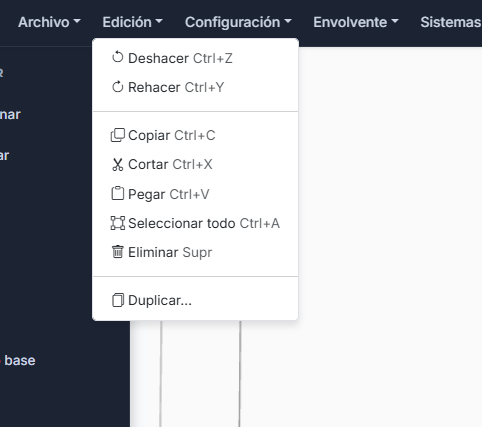
Edición:
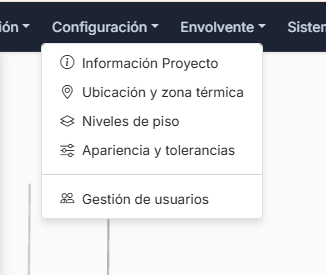
Configuración
4.7 información proyecto.
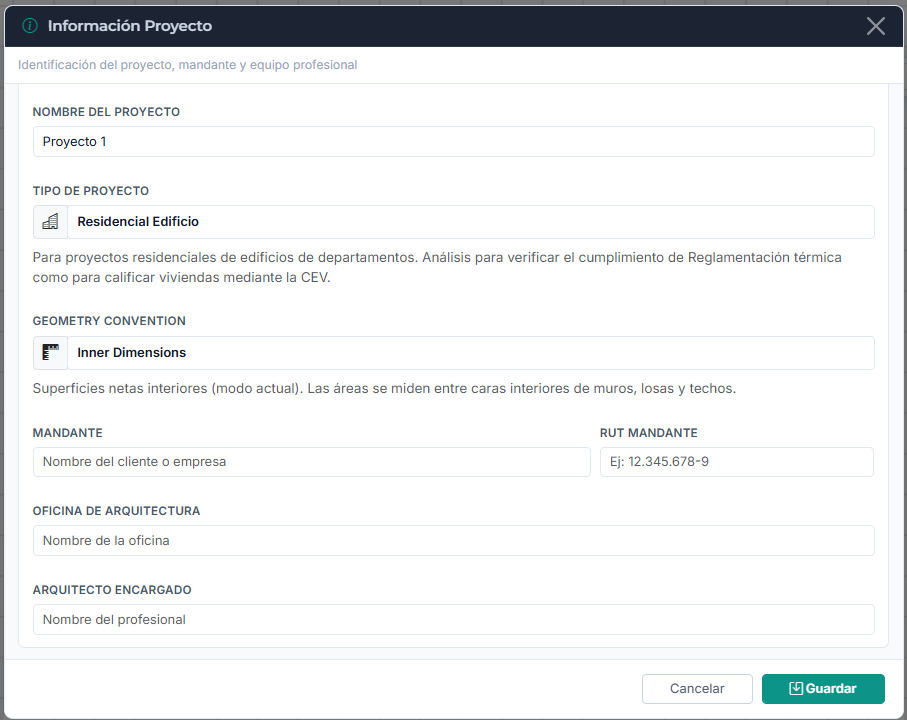
Información del proyecto, define algunos datos básicos, como el nombre del proyecto del mandante, arquitectos, etc. Como también define el tipo de proyecto, el tipo de convención geométrica a utilizar.
4.8 Tipo de proyecto
Actualmente, los tipos de proyectos están definidos por la reglamentación térmica
Residenciales, con su variante para viviendas, condominios, edificios y hoteles, además de las categorías de educación y salud. Un prompt muestra una pequeña guía para definir el tipo de proyecto a utilizar.
4.9 Convención geométrica
La convención geométrica tiene que ver con el modo que el usuario elige a la hora de modelar el proyecto.
4.10 Inner volume.
En la convención, Inner volume, se modela el espacio interior de las viviendas o recintos, el espesor del muro y de las divisiones crecen desde ese volumen hacia afuera. Esta convención se ajusta perfectamente al criterio establecido para la reglamentación térmica, como para la calificación energética de viviendas.
4.11 Center line/ outside line
El criterio Central Line /Outside Line, es la convención, que normalmente se utiliza en Building Energy modeling, esta opción se ajusta perfectamente los requerimientos de exportación a otros motores de cálculo como energyplus entre otros. El objetivo es lograr una compatibilidad más avanzada para proyectos que simultáneamente postural a la certificación CES.
4.12 Ubicación y zona térmica.
Esta opción permite localizar con precisión el proyecto que se está modelando.
Mediante la API de Google Maps, es posible conocer las coordenadas mediante la dirección del proyecto.
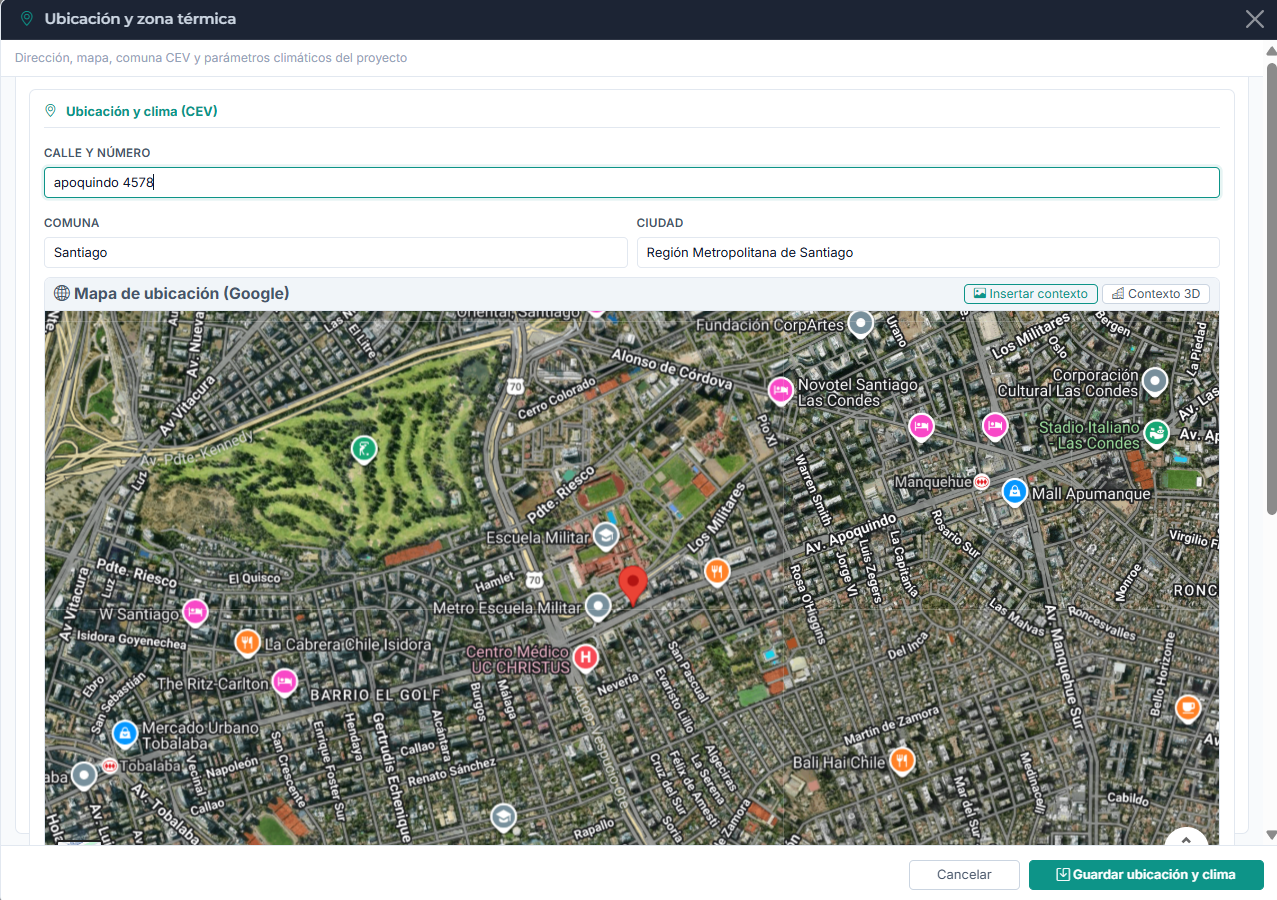
4.13 Zona térmica
La definición de la zona térmica no se realiza de forma automática, sino que tiene que quedar definida directamente por el usuario.
El menú desplegable muestra las 150 comunas de Chile y las características de la zona térmica junto a las condiciones de cálculo para la condensación.
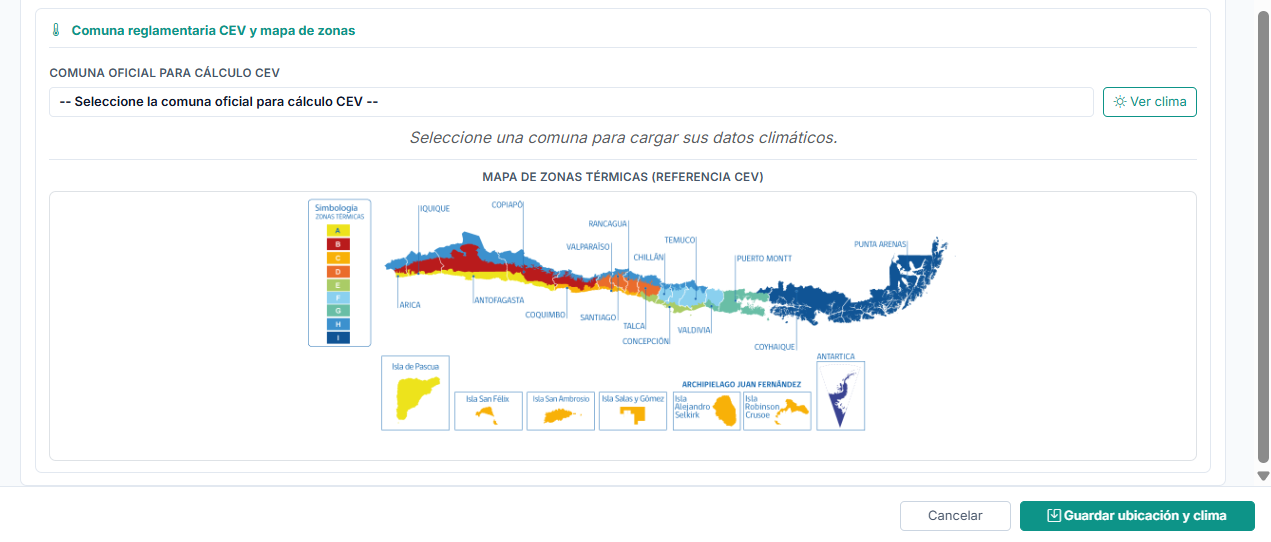
4.14 Análisis de clima.
Una vez seleccionada la zona climática o térmica de acuerdo a la norma chilena, 1079. Es posible revisar la información climática de esa zona térmica.
Es importante considerar que la información que se muestra es la contenida en los datos con los que se calcula la calificación energética de viviendas. CEV , se trata de una base de datos estadística donde se muestran temperaturas medias para cada uno de los meses del año junto a la radiación pero no se trata de un registro climático horario tipo EPW.
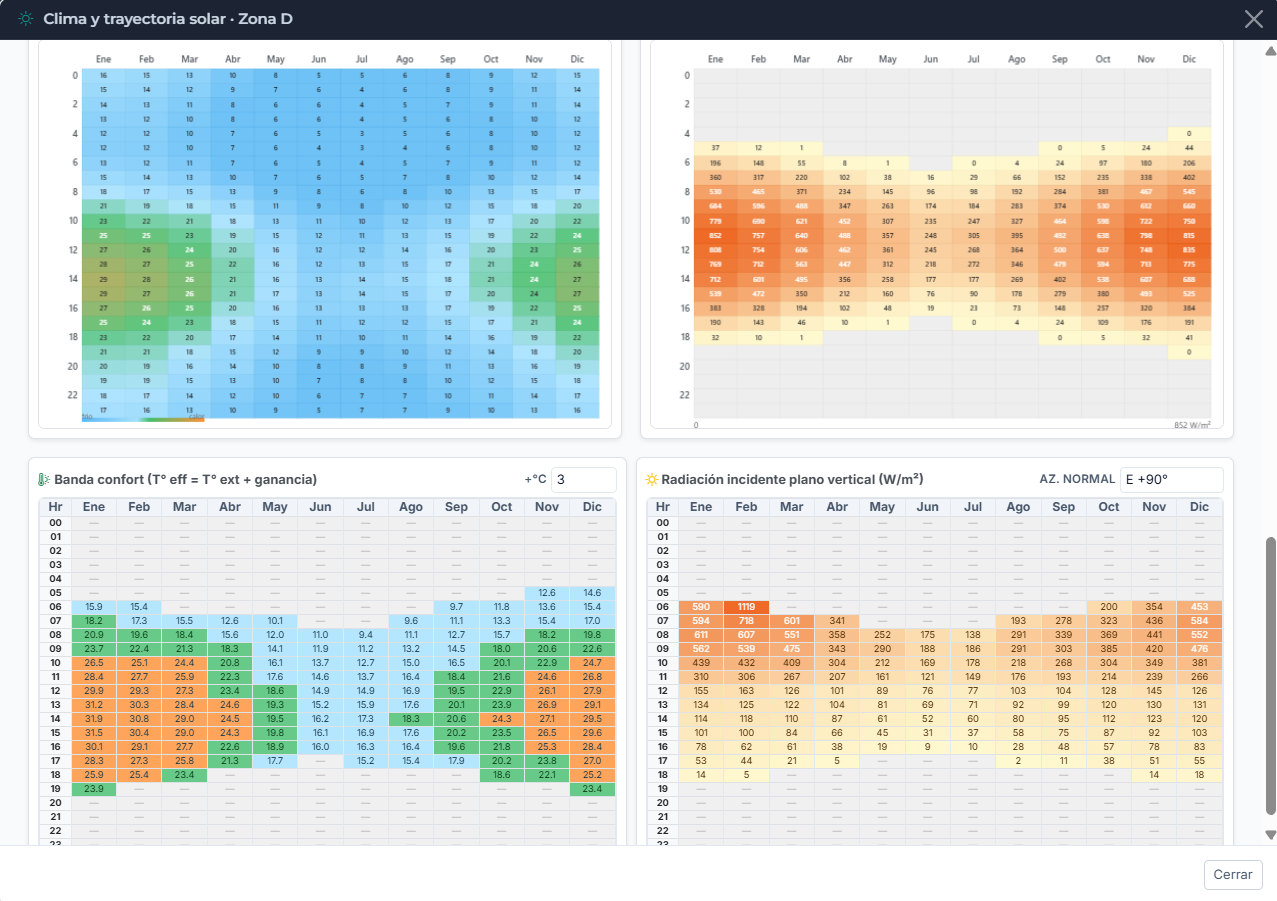
Se considera la siguiente información
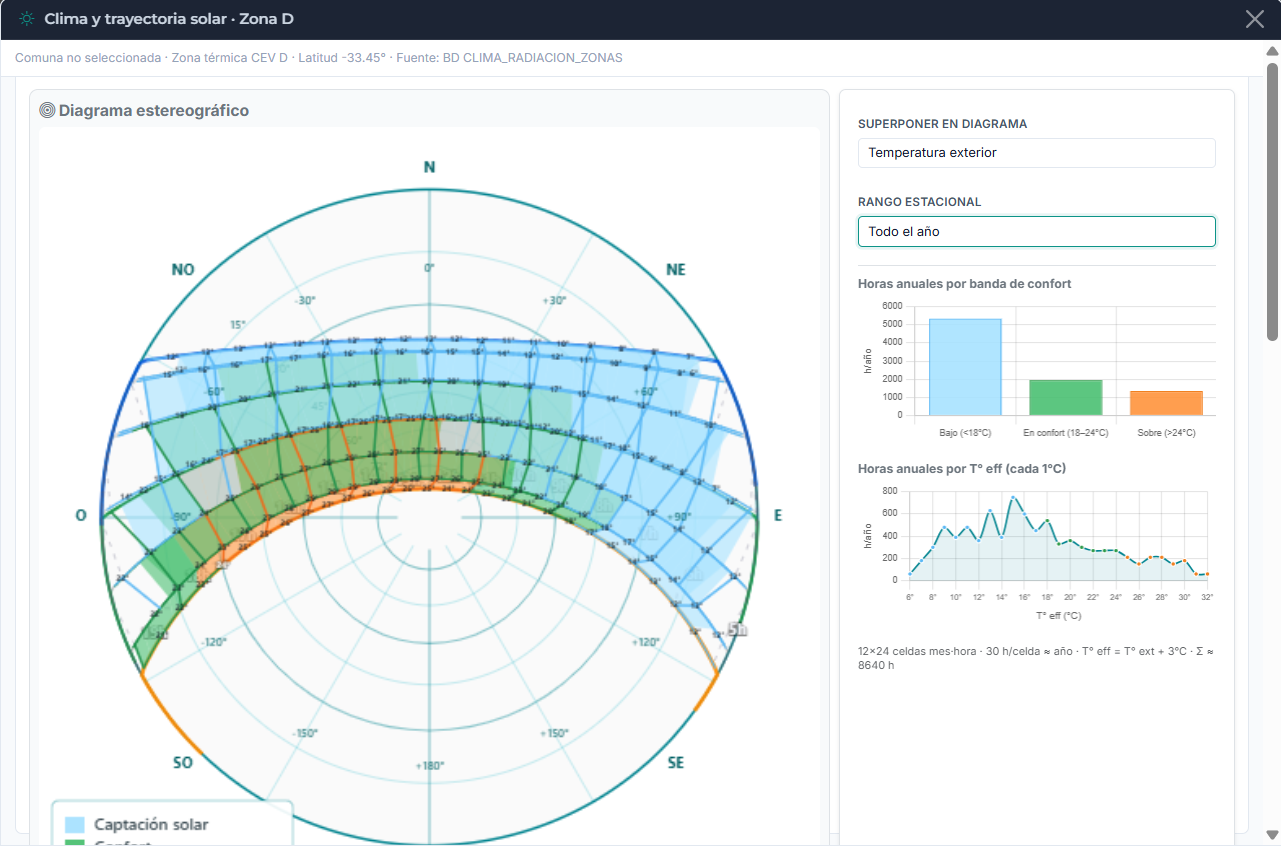
4.15 Diagrama Estereográfico
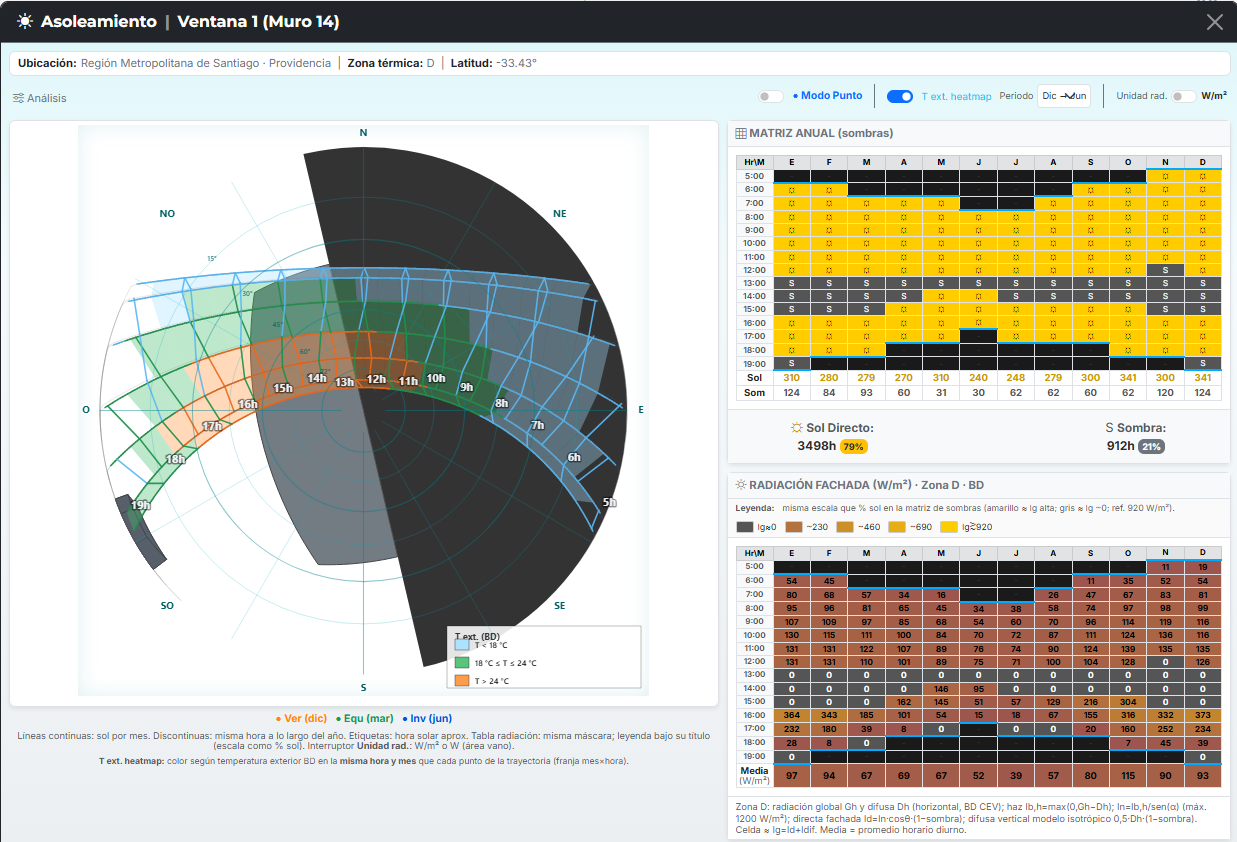
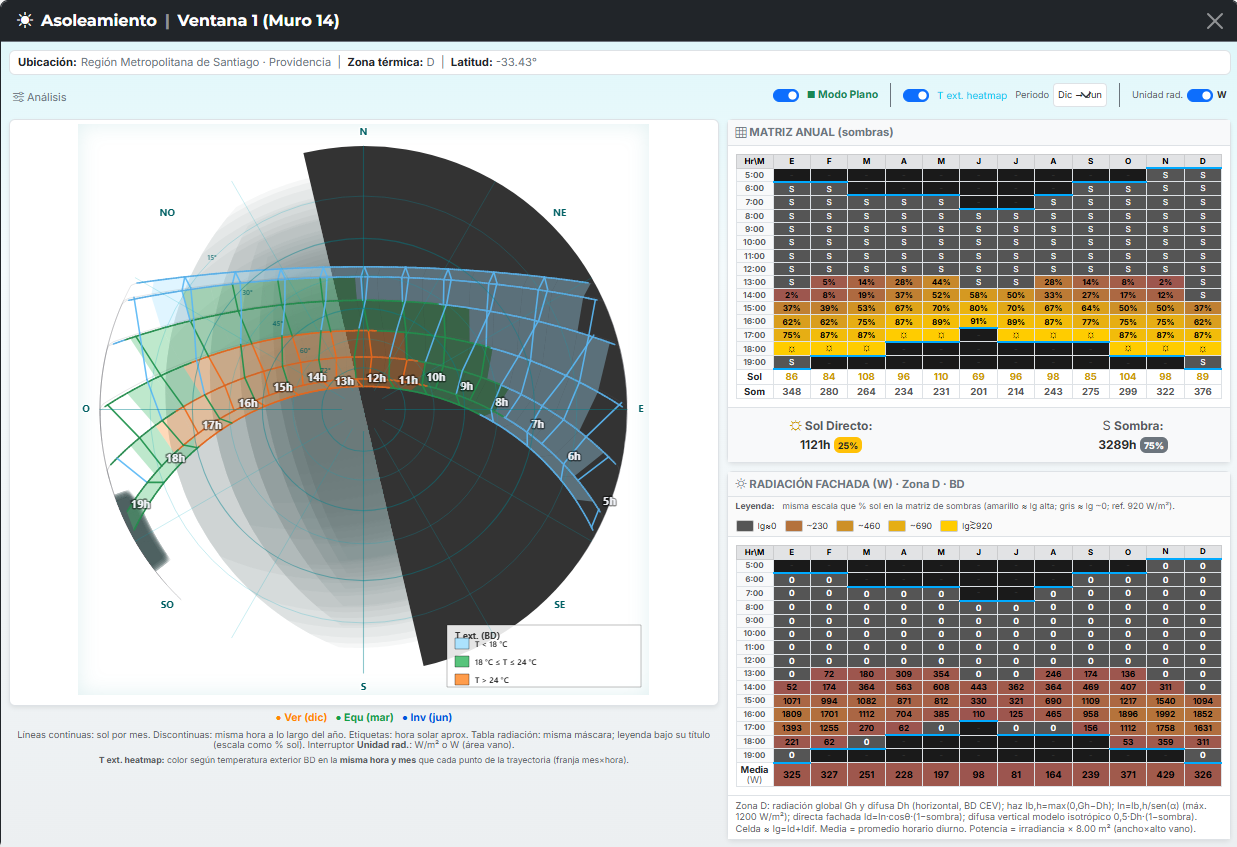
Este diagrama muestra la geometría solar, asociada a la latitud de la comuna seleccionada. Mediante los controles es posible superponer los datos de temperatura medias como de radiación solar, de forma tal de tener una idea de los pedidos de asoleamiento y sombra para el proyecto.
Otros datos horarios se muestran de forma gráfica para mejorar la comprensión del usuario
Contexto
Una vez que fue seleccionado la ubicación exacta del proyecto mediante la API de Google Maps podemos usar esas coordenadas para atraer ya sea una foto aérea del área del proyecto o bien el contexto ya modelado en 3D.
Para esto para estos sólo se debe marcar el área que se quiere llevar a la ventana de remodelación. Tanto la foto aria como el modelo 3D llega escalado
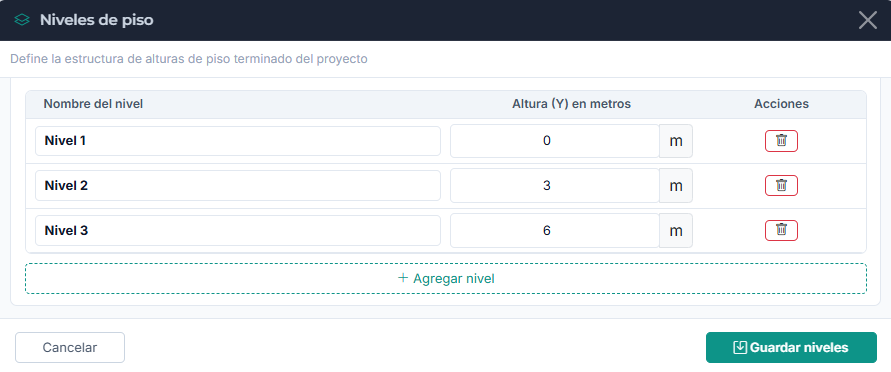
4.16 Niveles de proyecto.
En esta opción se configuran los niveles de piso terminado para el proyecto. Cada nivel de piso terminado se convertirá en un nivel de trabajo. En el nivel de trabajo se instalan, por ejemplo las plantillas de XF y a la vez los niveles se ocupan para herramientas de organización como clonado de viviendas, en diferentes pisos, mover de un piso a otro, etc.
apariencia y tolerancias térmicas.
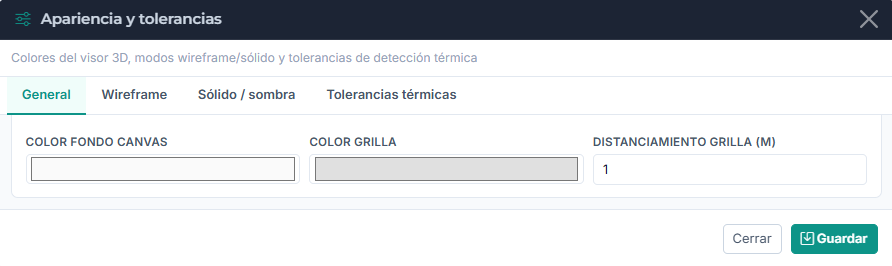
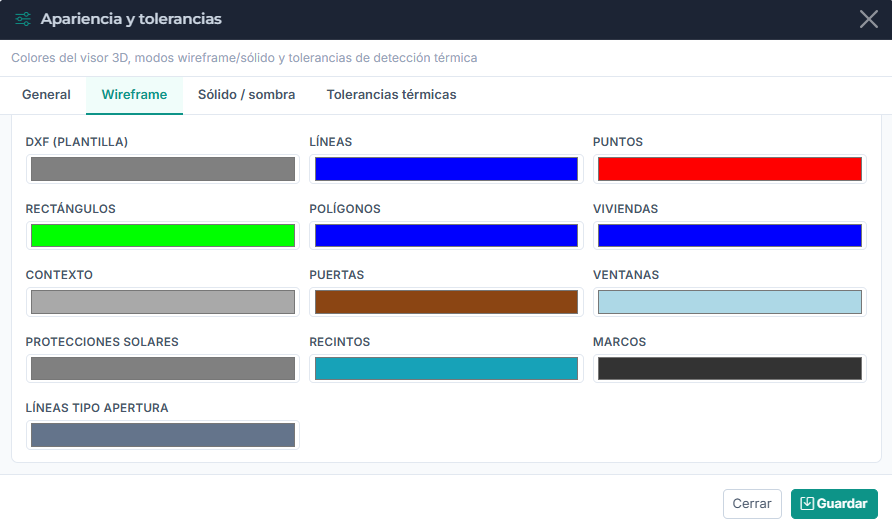
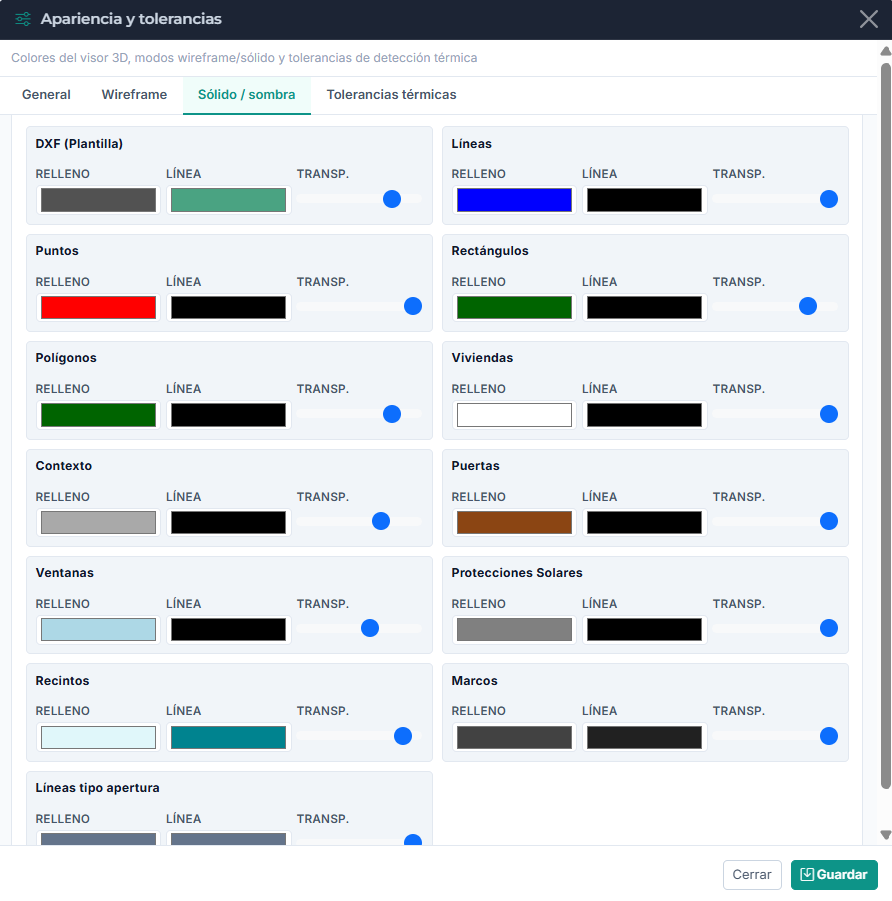
esta opción permite al usuario, definir sus preferencias para la visualización en diferentes modos, como Water, Frame, sombreado, etc. para cada caso es posible elegir el color y en el caso de sólido el nivel de transparencia.
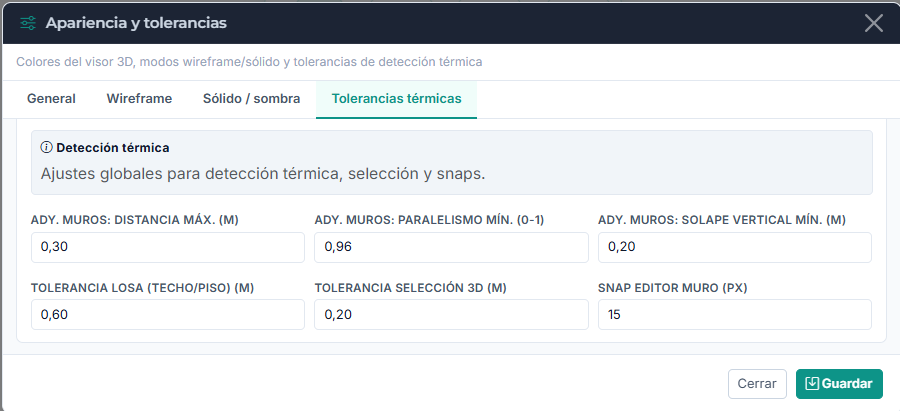
En tolerancias térmicas, se ajustan datos para determinar algunos análisis de puente térmico y para el ajuste de tolerancias, en análisis de adyacencias
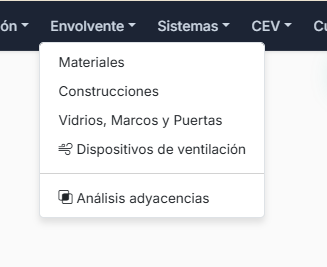
4.17 Envolvente
La opción envolvente permite definir todos los elementos y sus características que forman parte de ella.
4.18 Materiales
Abre la ventana de gestión de materiales y productos.
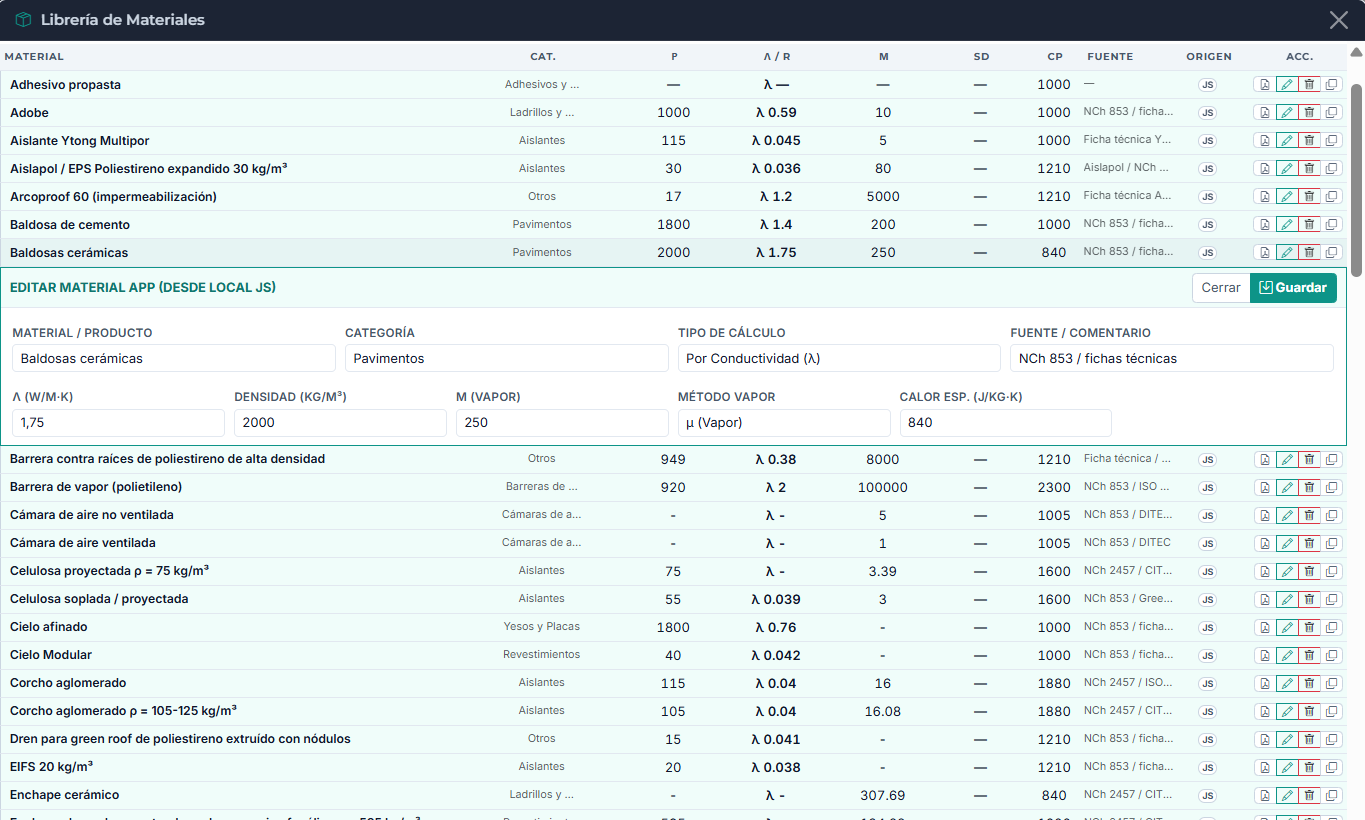
La ventana de gestión de materiales y productos permite sumar editar borrar materiales definidas directamente por el usuario y también tomar como base de materiales definidos por la aplicación. Ellos se pueden duplicar y luego de eso a evitar como cualquier otro material del usuario.
Los materiales quedan definidos por sus características térmicas, tales como conductividad o resistencia térmica, densidad y calor específico. Asimismo, se categorizan como tipo de material y se incorporan los datos de resistencia al paso del vapor o el espesor equivalente de la cámara de aire.
4.19 Construcciones
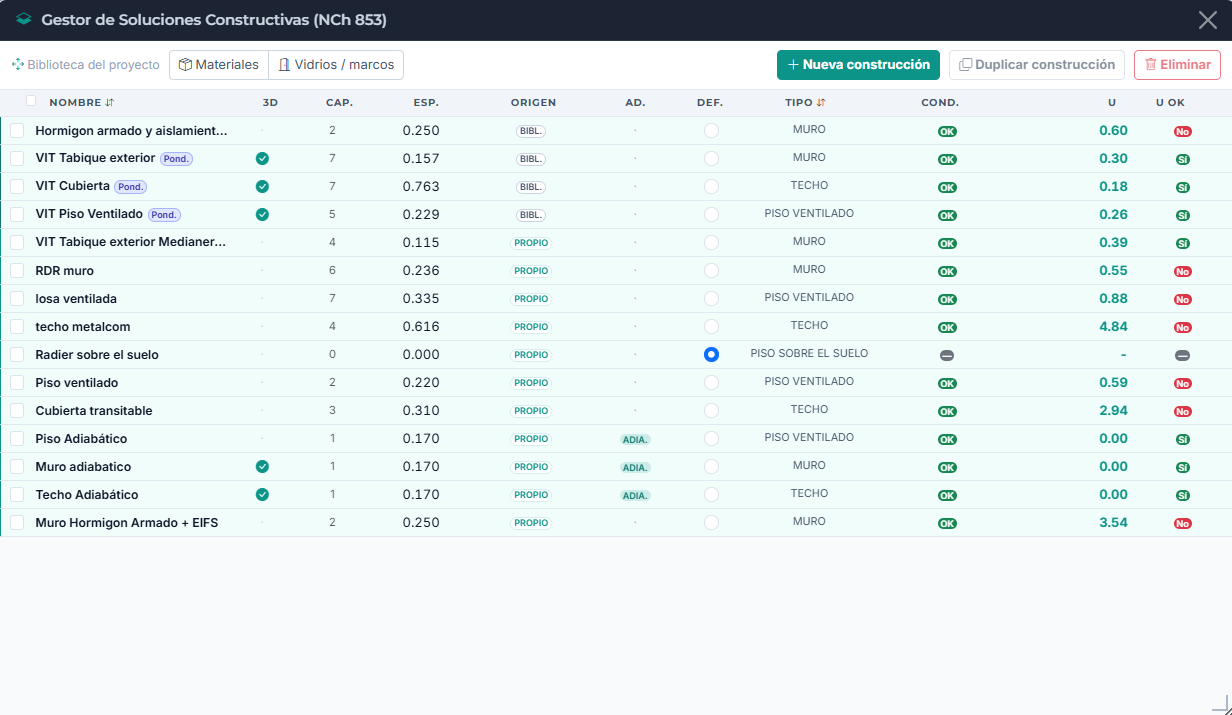
La ventana construcciones permite seleccionar elementos constructivos para muros, pisos, techos, puros, extraterrestres, pisos, ventilados, etc.
4.20 3D.
Significa que esa construcción ha sido aplicada a algún elemento en el proyecto.
4.21 CAP.
Muestra la cantidad de capas que componen el elemento.
4.22 ESP.
Espesor total de elemento constructivo. Es la suma del espesor de cada material.
4.23 Origen.
Muestra la fuente de la construcción, si se trata de una construcción de la Biblioteca de la app o ha sido creada por el usuario.
4.24 AD.
Muestra las construcciones que han sido definidas como adiabáticas.
4.25 DEF.
Muestra las construcciones que se aplicarán por defecto.
4.26 Tipo.
Muestra el tipo de elemento constructivo.
4.27 Cond.
Muestra si la construcción cumple o no con el análisis de riesgo de condensación para la zona térmica seleccionada.
4.28 U.
Valor U de la construcción.
4.29 U Ok.
Muestra si la construcción cumple o no con el requerimiento de transmitancia para la zona térmica seleccionada.
Para cada caso, se solicitan los componentes materiales por capas para cada uno de los elementos, así como los descriptores ser asociados a las propias definiciones de la calificación.
Si tienes seleccionado una zona térmica, al ir armando el paquete constructivo, se te generará una verificación inmediata hasta conseguir que el paquete constructivo cumpla con los requerimientos de transmitancia para la zona seleccionada. De la misma manera, los requerimientos de control de riesgo de condensación son evaluados de forma automática y se verifican con las condiciones exteriores de diseño de acuerdo a la zona climática.
La lista de construcciones permite determinar qué construcciones se asignan, por defecto a los nuevos elementos constructivos creados en el modelo, y también permite determinar si estos elementos se encuentran en estado de cumplimiento para la zona climática.
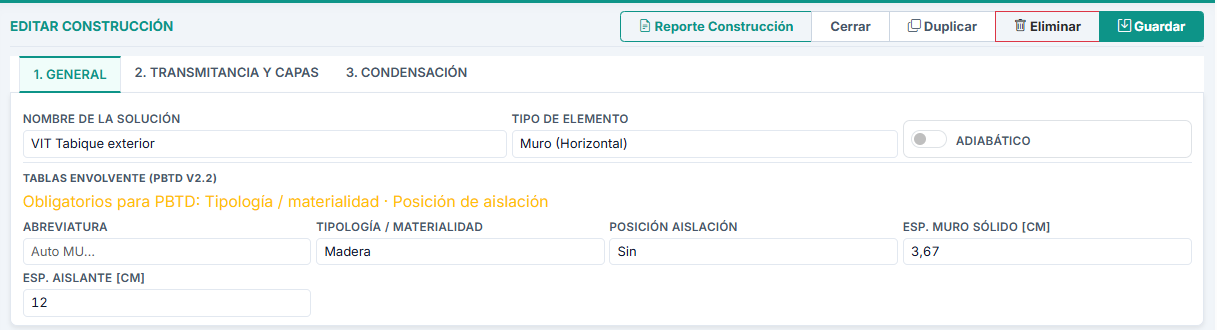
Al abrir una construcción se muestran las siguientes pestañas.
1 General.
Que contiene los datos básicos para definir el nombre, tipo de elemento, si es adiabático o no.
2. Transmitancia y capas.
3 Condensación.
Pestaña Transmitancia y capas.
Aquí se arman las construcciones, sumando las capas y determinando espesores.
Actualmente el cálculo soporta elementos planoparalelos como también elementos con entramados.
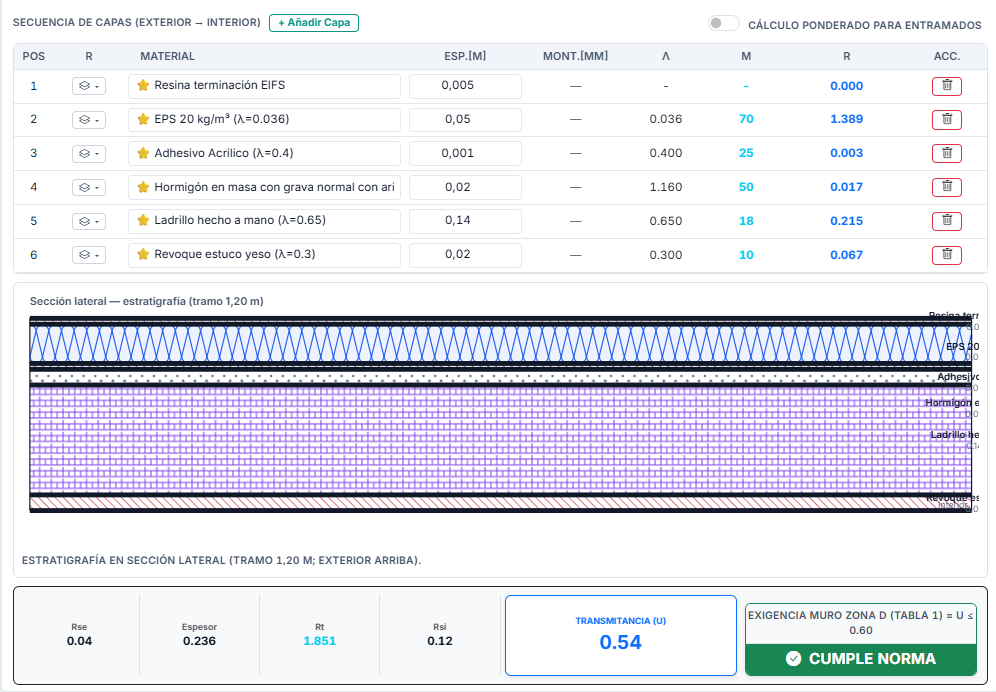
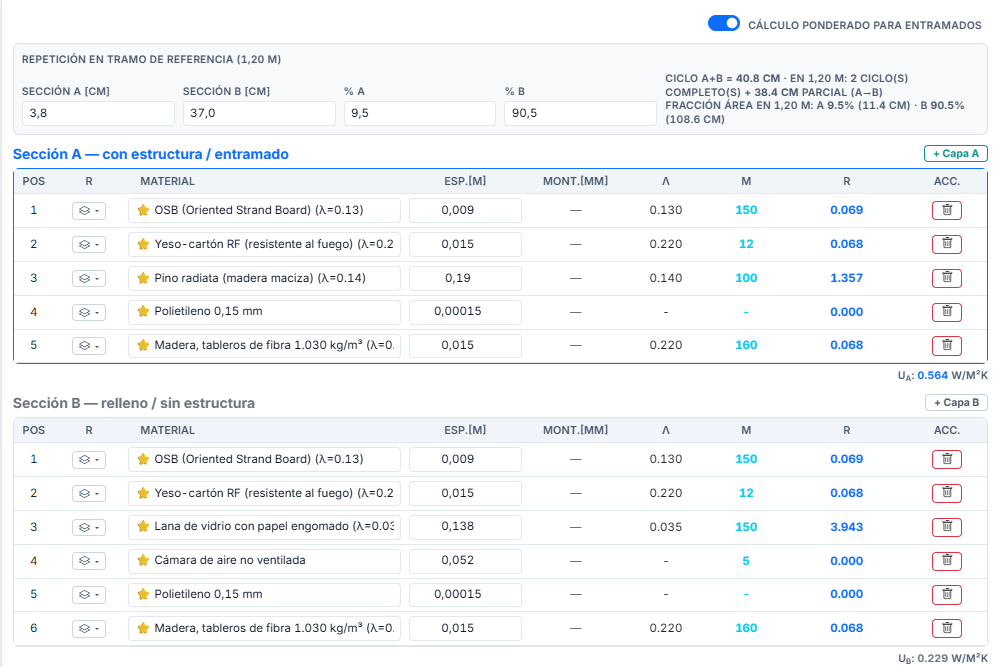
Cuando se trata de un elemento con entramados (madera) se deben incluir las dos secciones junto con el ancho y distanciamiento de cada sección.
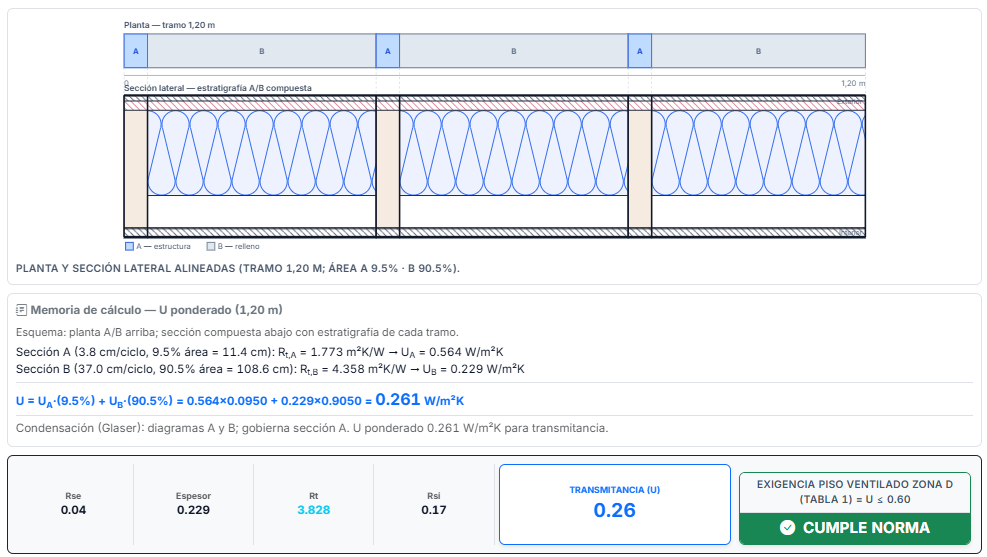
El programa realiza el cálculo ponderado para los elementos constructivos y una memoria de cálculo se presenta al final, con el valor U resultante.
Adicionalmente cualquier capa puede convertirse en un elemento complejo.
Actualmente contamos con los siguientes elementos:
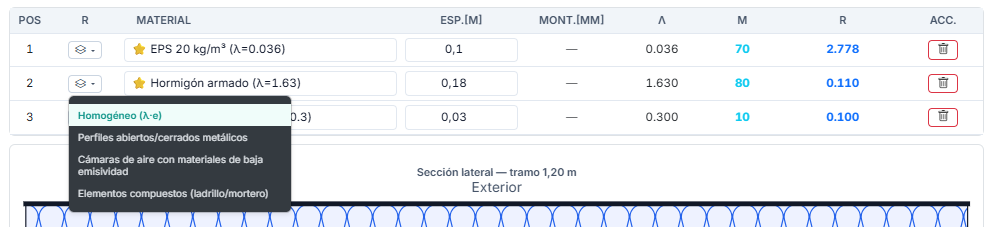
4.30 Perfiles abiertos / Cerrados.

las opciones se muestran en el menú desplegable. Se usa el ancho de la sección y el espesor de la capa para determinar las dimensiones del perfil, además del espesor de la pared.
4.31 Cámaras de aire con materiales de baja emisividad.

4.32 Elementos compuestos (ladrillo/mortero)

4.33 Pestaña Condensación.
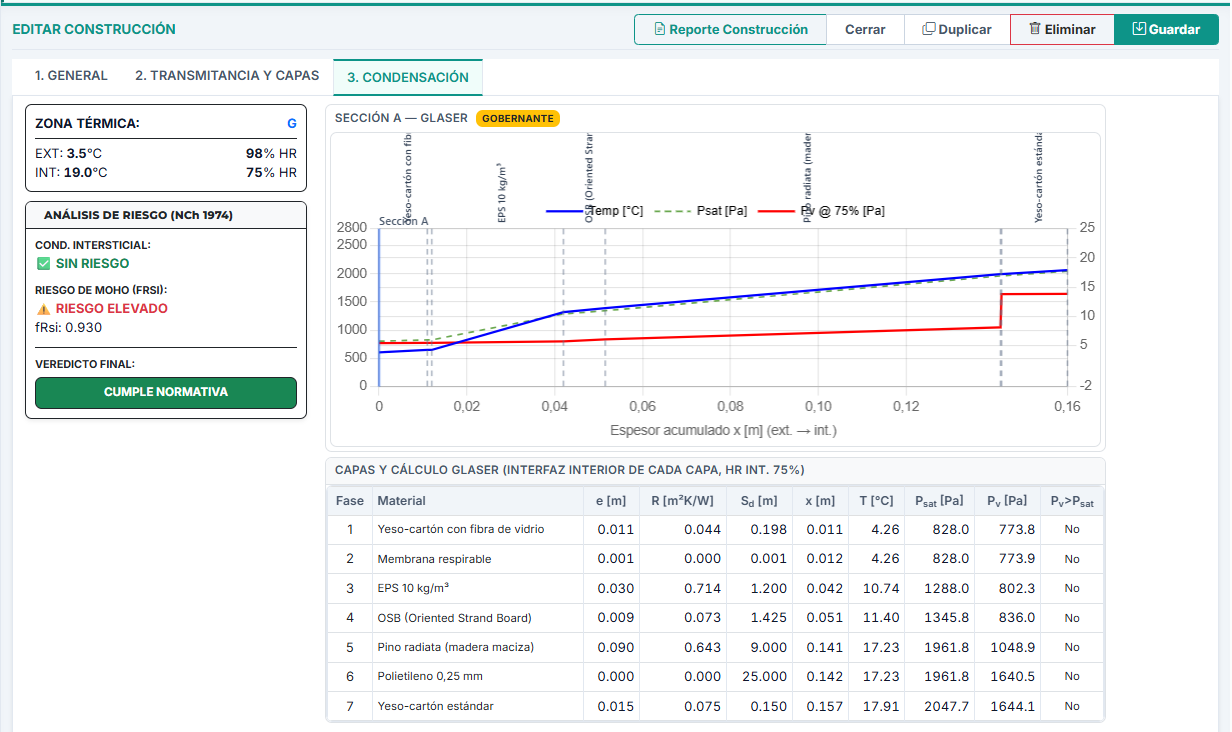
En la pestaña condensación se puede verificar el análisis de riesgo de condensación según la Norma Nch 1974. En el caso de elementos con entramados donde hay 2 secciones, el análisis se realiza para ambos casos.
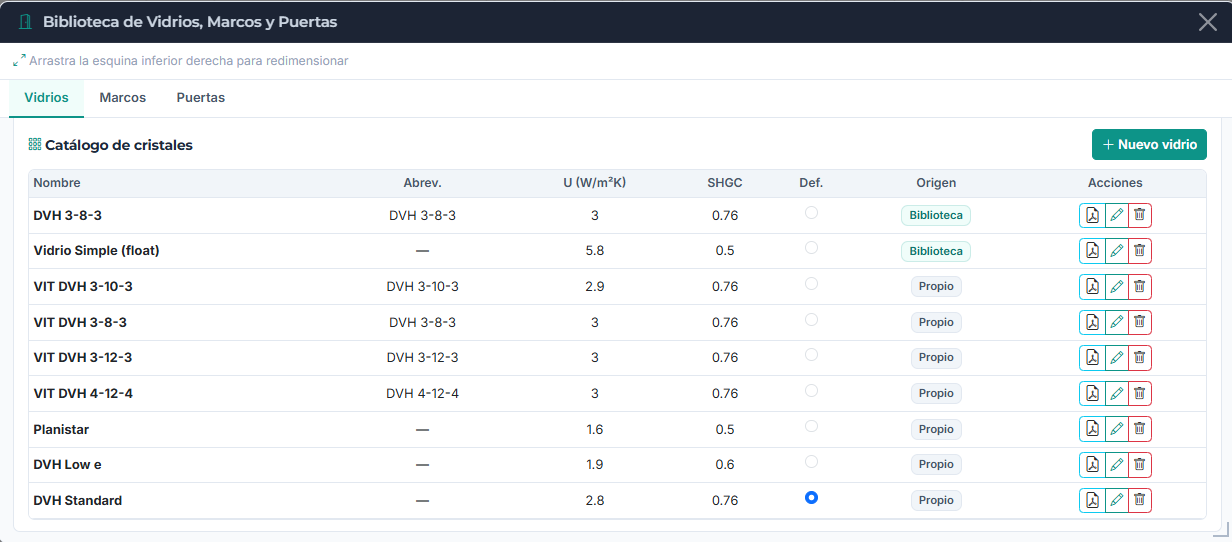
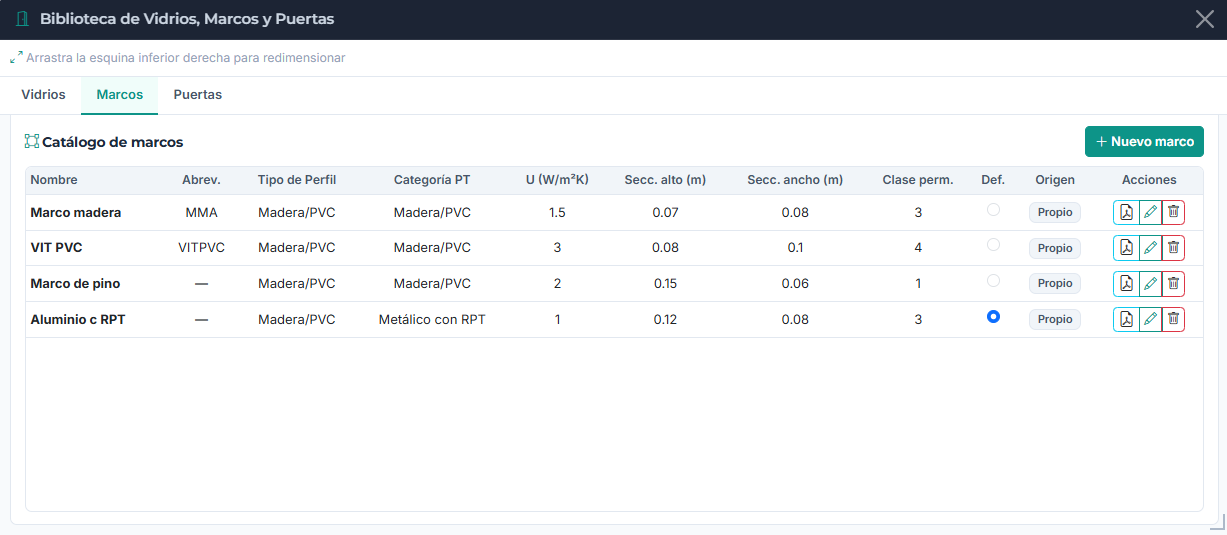
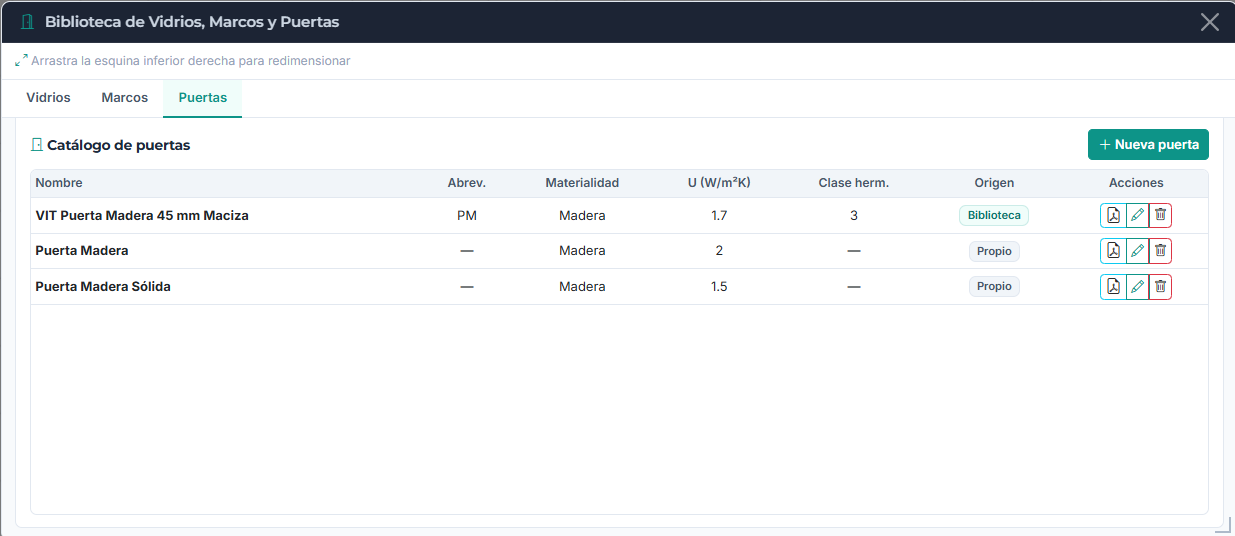
4.34 Vidrios, Marcos y puertas
Aquí se accede a la biblioteca de vidrios, ventanas y puertas. Así como las otras bibliotecas, el usuario puede ir agregando sus propios elementos.
4.35 Dispositivos de ventilación.
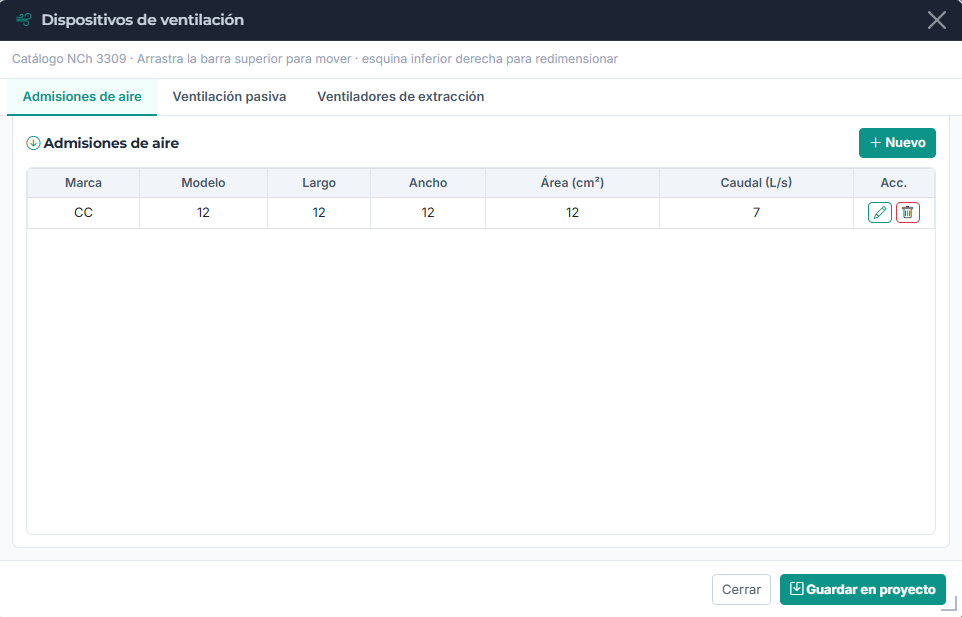
En esta sección se determinan los diferentes tipos de dispositivos de ventilación que se usarán en el proyecto. Los hay de tres tipos: de admisión de ventilación, pasiva y de extracción.
Hay que considerar que estos elementos de ventilación son los que se encuentran asociados al cumplimiento de la normativa NCH 33 09 de aplicación para viviendas, donde particularmente se dan las condiciones para cumplir el requerimiento de ventilación continua.
Dispositivos de admisión
Los dispositivos de admisión se entienden como aperturas que normalmente se encuentran asociadas a los marcos de las ventanas y ha pasadas interiores, ya sea por rejillas o espacios en la puerta que permitan el tránsito interior desde la zona secas a la zona húmedas. Estos dispositivos de admisión suponen la existencia de elementos de extracción que generen el debido diferencial de presión requerido.
4.36 Dispositivos de ventilación pasiva
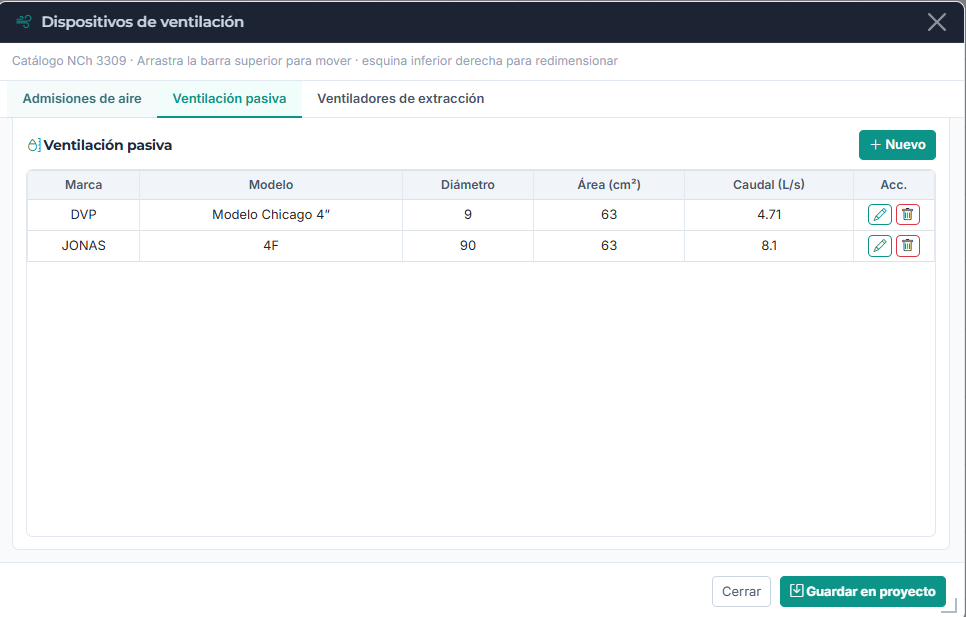
Aquí se incluyen los dispositivos de ventilación asociados, normalmente a dormitorios y estarles. Estos dispositivos se calculan con un diferencial de presión de 10 Pa y no requieren de ningún tipo de sistema mecánico para su funcionamiento.
4.37 Dispositivo de extracción
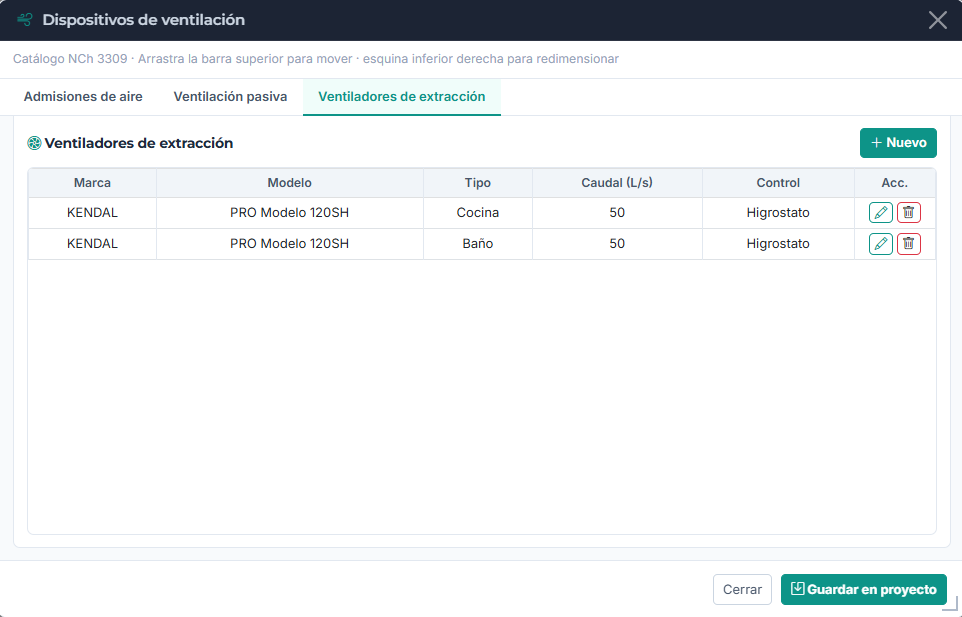
Los dispositivos de tracción son los requeridos por la norma 33 09, para cocinas y baños
4.38 Sistemas CEV.
Aquí se incluyen los sistemas de energías renovables, no convencionales para el calentamiento de agua caliente sanitaria, como también para la generación de energía eléctrica. Además, los de los sistemas de calefacción.
4.39 Reglamentación térmica
Este menú permite realizar una auditoría al proyecto para determinar el cumplimiento de todos los aspectos relacionados con la reglamentación térmica.
A transmitancia
B condensación
C infiltración y permeabilidad
D ventilación.
4.40 CEV. Calificación energética de viviendas
4.41 Tabla de viviendas
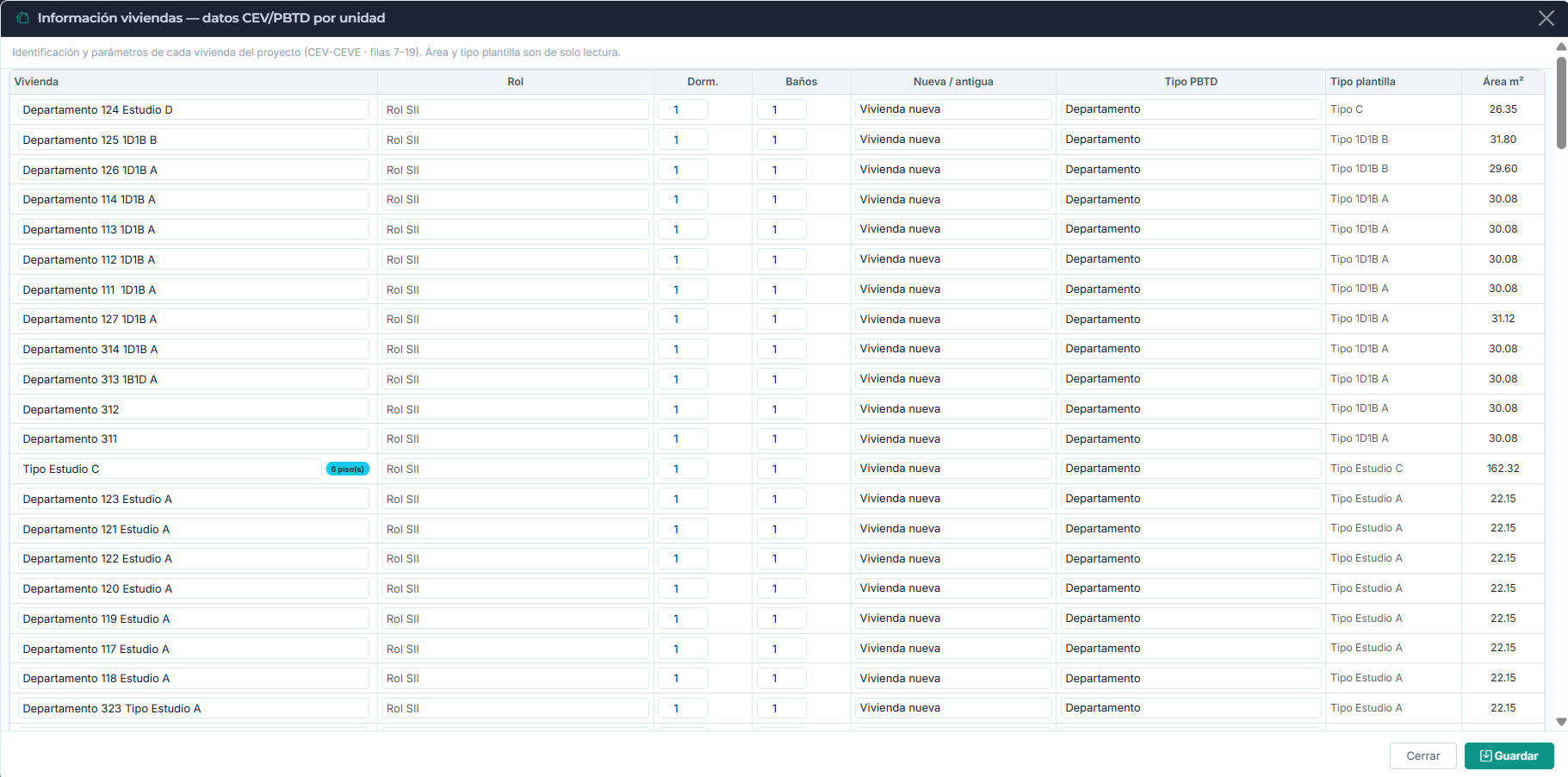
En la tabla de viviendas ingresan todos los valores requeridos para la certificación energética de viviendas, con el fugitivo identificar: el rol de la propiedad, la cantidad de dormitorios, entre otros aspectos.
4.42 FAR
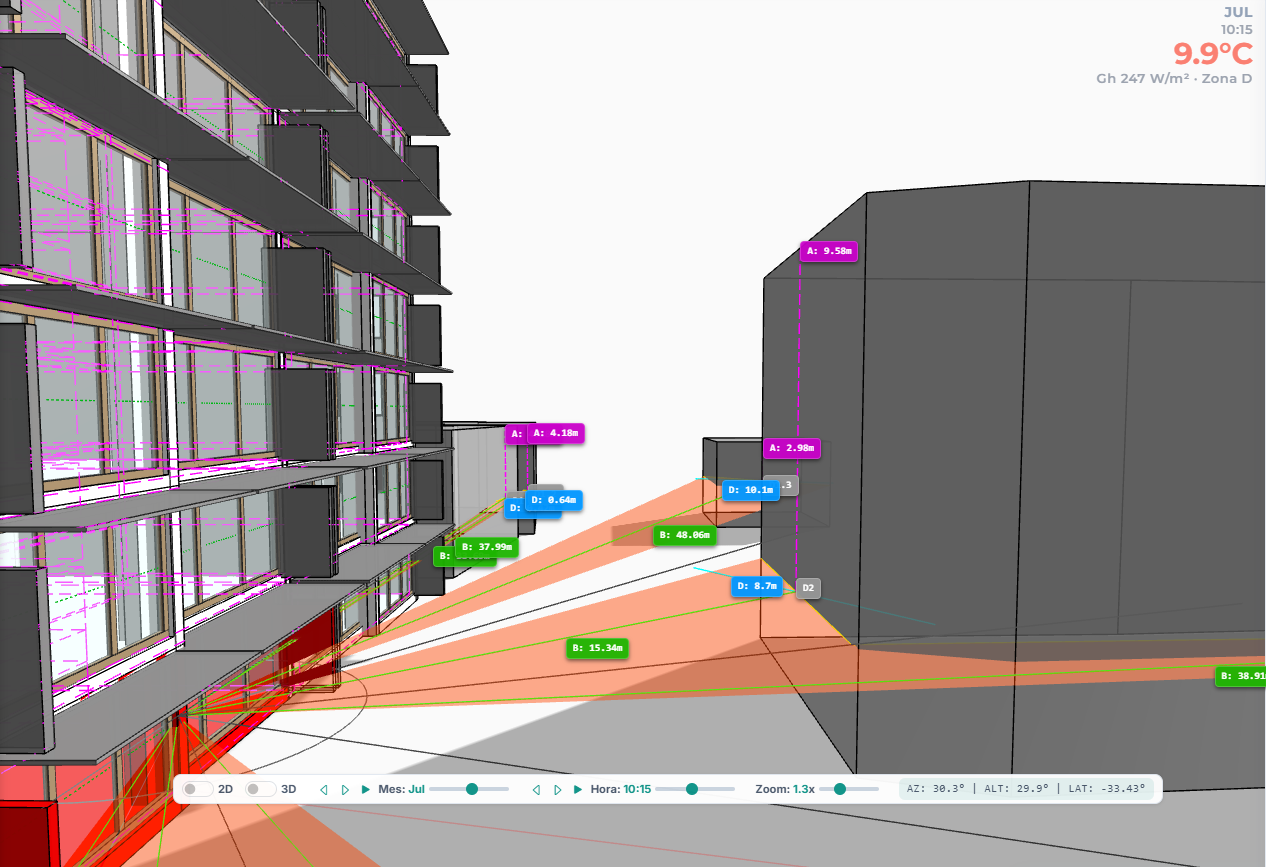
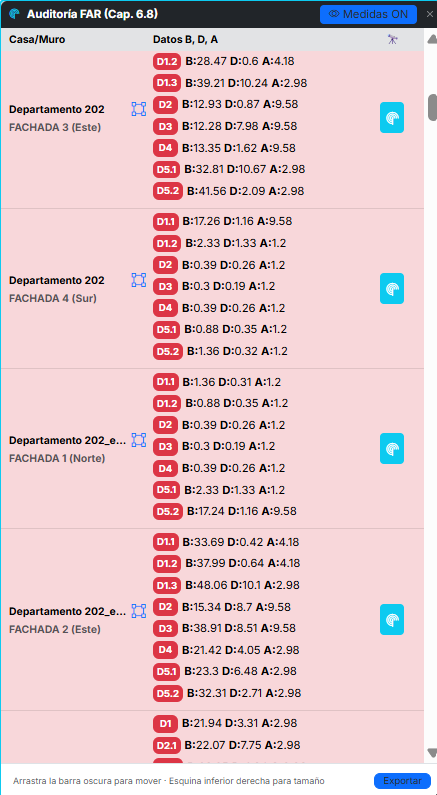
El Far, factor de accesibilidad remota establece mediante tres parámetros D A y B, los descriptores para establecer el sombreamiento que arrojan elementos lejanos sobre una vivienda.
El cálculo se realiza en primer lugar, generando una máscara, ajustando las cuatro orientaciones de la mejor forma a la planta de la vivienda. Esta máscara es también editable por el usuario.
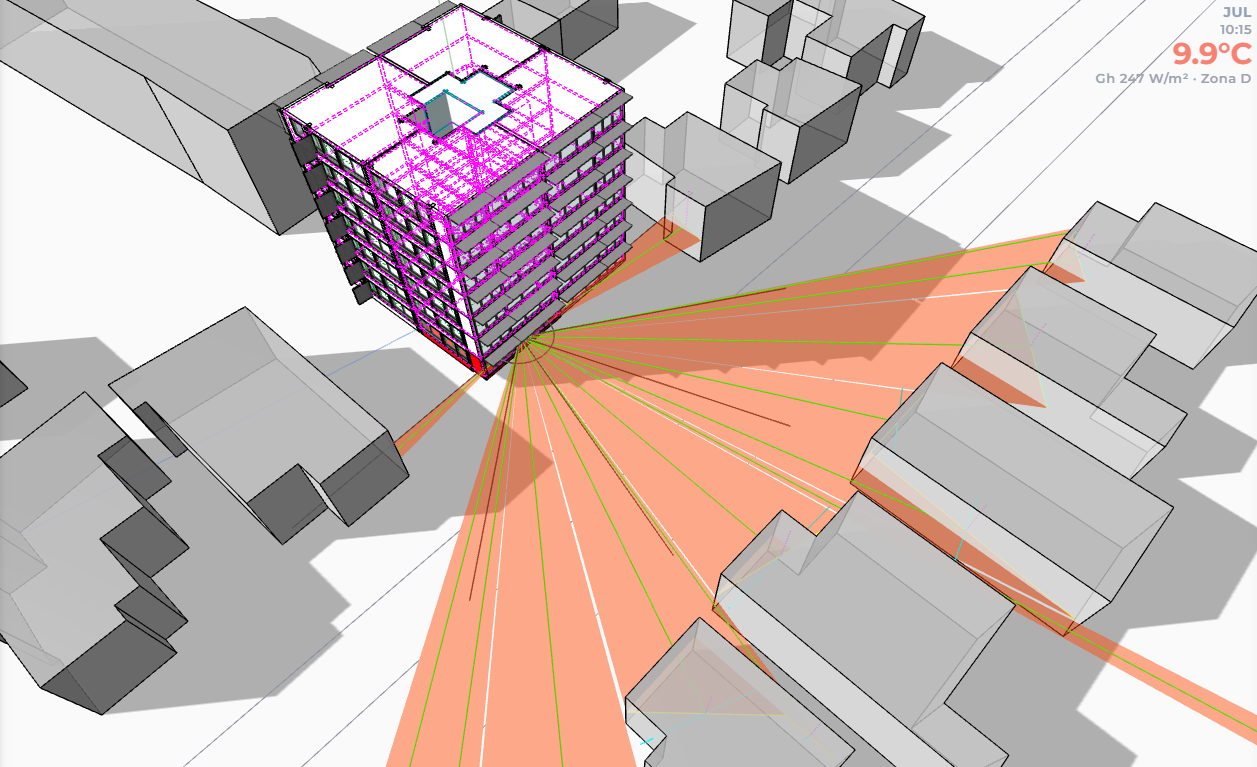
El cálculo del zar busca el punto medio de cada una de las más caras por orientación, y desde ahí dibuja las cinco divisiones que plantea el manual, buscando elementos en el contexto mediante un radar que barre los 180° de cada orientación en segmentos de 35.
4.43 FAV
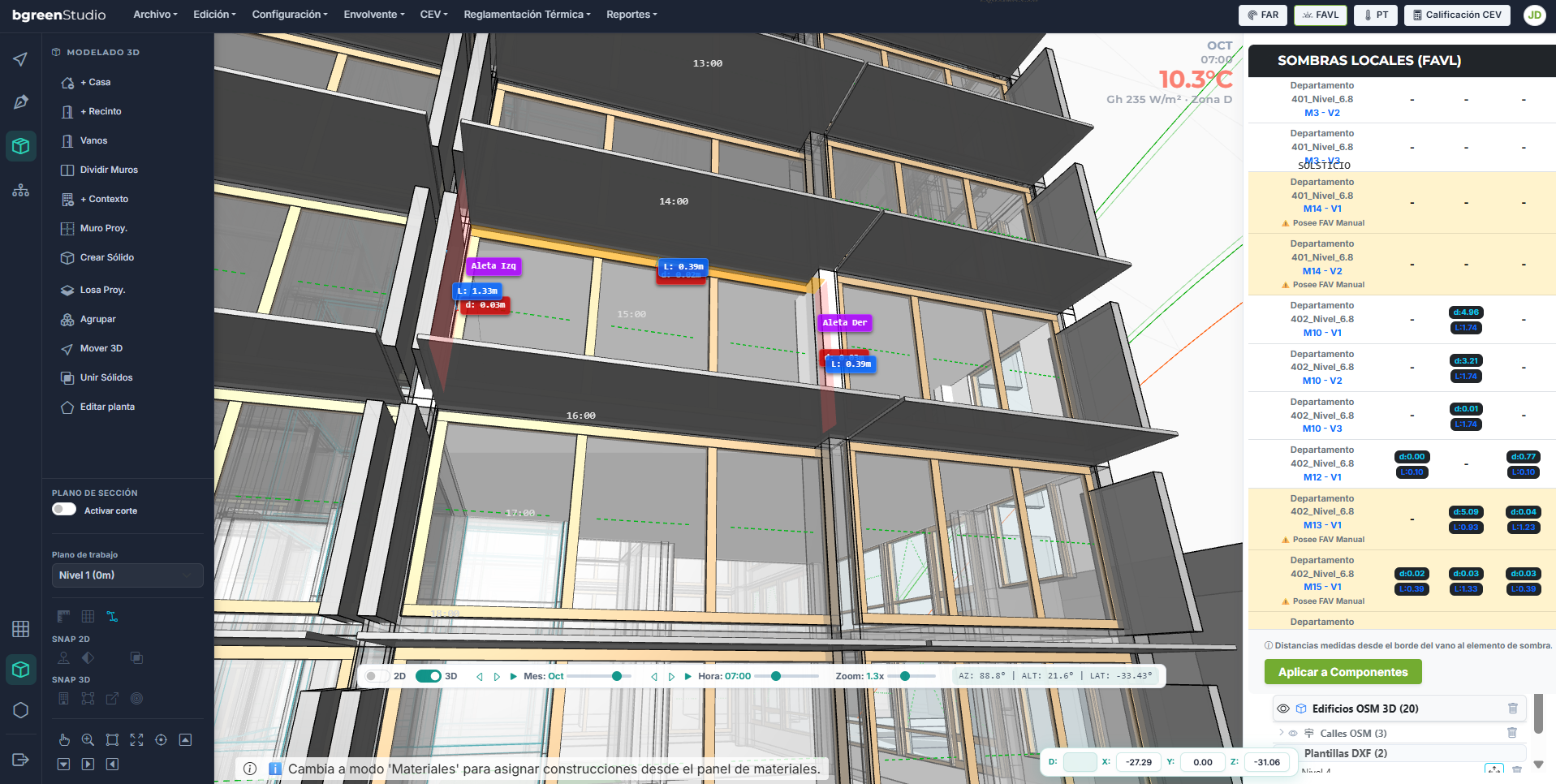
Asociado a la creación de cada ventana y puerta del proyecto se encuentran los elementos para establecer rápidamente factores de asoleamiento Vecino, esto permite incorporar los tipos FAB uno, Fav, dos izquierda derecho, además de la celosías de forma paramétricas
TODOS LOS ELEMENTOS FAV SE ENTIENDEN COMO SU NOMBRAMIENTO PROPIO DE LA VENTANA, EN LA CUAL SE ENCUENTRAN DISPUESTOS, Y POR LO TANTO, NO AFECTARÁN AL RESTO DEL CONJUNTO DE VENTANAS
4.44 FAV L
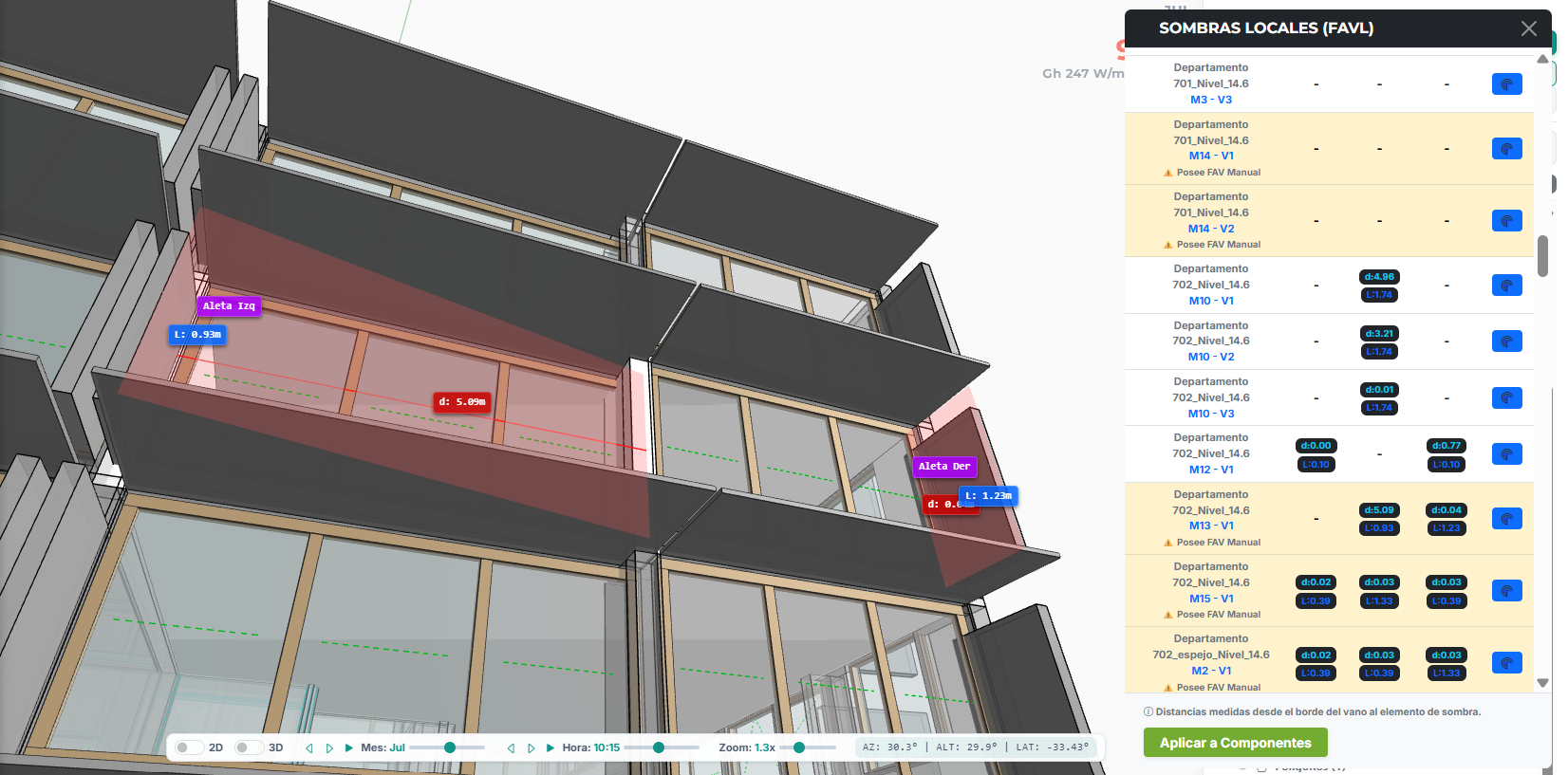
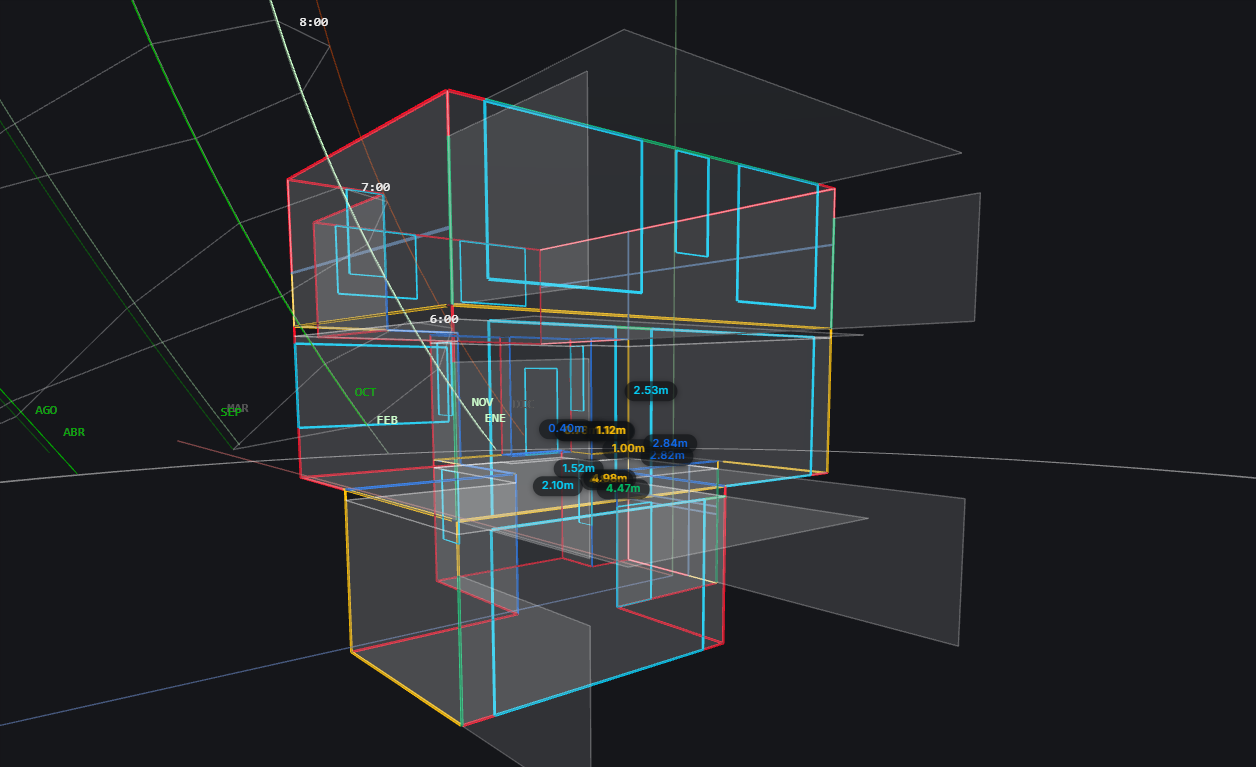
hay ocasiones donde tenemos una forma en planta, por ejemplo una forma en L que genera una sombra propia así mismo podemos tener más de una ventana cubierta por un solo alero y también podemos tener elementos como muros que se proyectan desde una vivienda, cuya sombra afecta también a más de una ventana. En estos casos usar el tradicional FAV es un poco limitado. Por lo tanto, aquí se introduce una herramienta que permite en primer lugar escanear para cada ventana, cualquier elemento o parte de la vivienda que pueda, eventualmente interferir con el asentamiento y los carga de la misma forma que un FAV para cada ventana afectada, esto es un proceso automático.
Puentes térmicos
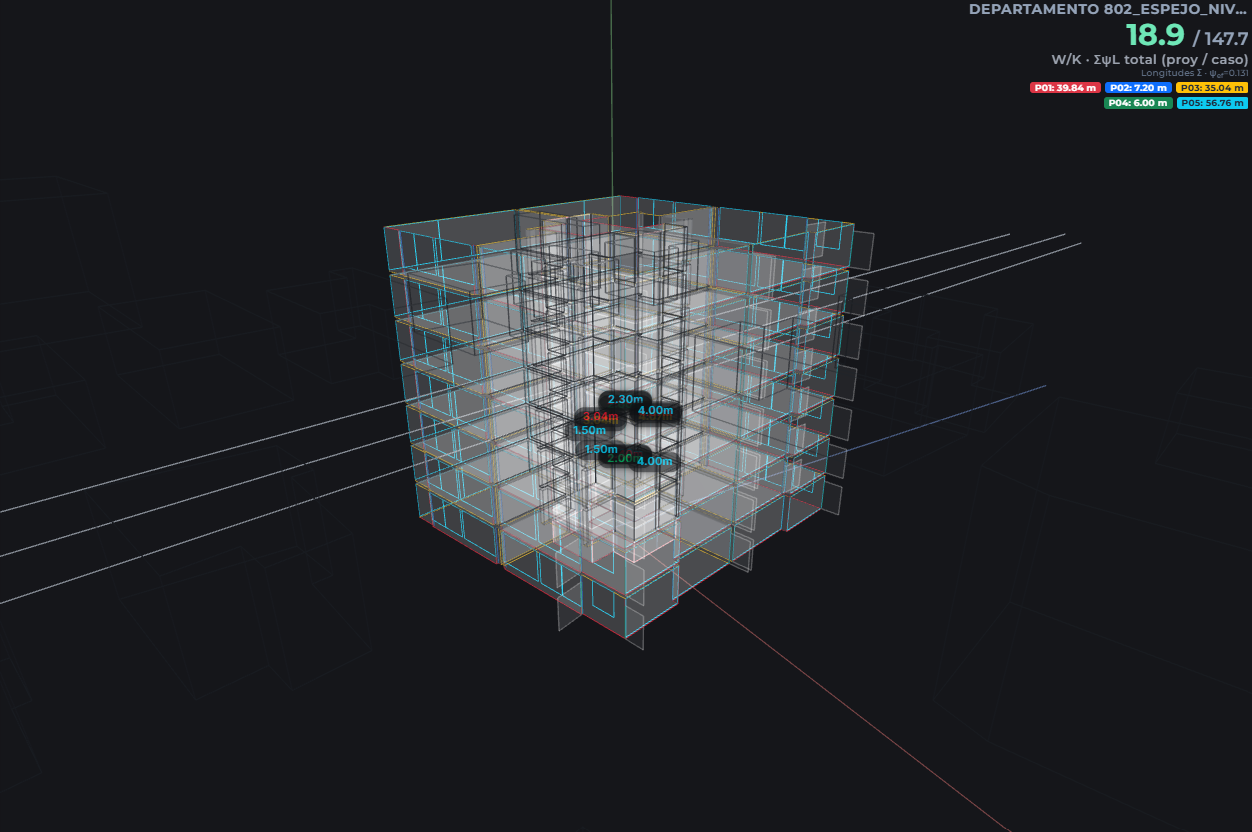
Una de las características de la envolvente que se debe modelar para la calificación energética de viviendas, son los puentes térmicos.
Los puentes térmicos que se utilizan para el cálculo de la calificación son de tres tipos los puentes térmicos uno, 2:03, que se asocian a la forma de las aristas del espacio interior, ya sea vertical u horizontal, dependiendo si sus ángulos interiores son cóncavos, convexos o 180 grados
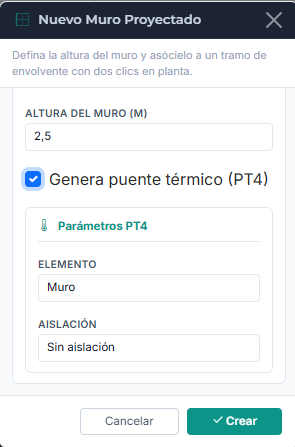
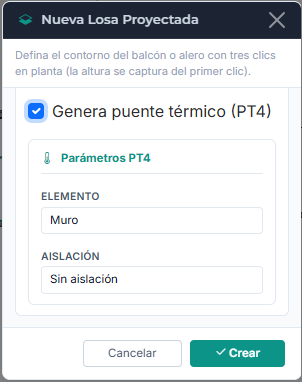
Además, existen los puentes térmicos del tipo cuatro, que son aquellos que se producen cuando la estructura se proyecta más allá del espacio de la vivienda, como en el caso de aleros y muros proyectados. Existen también los del tipo cinco, que se refieren al encuentro entre los músculos, las ventanas y el vano..
Todos los puentes térmicos son reconocidos de forma automática y luego trasladados al cálculo de balance térmico dinámico.
Simulación
Existen tres modelos de simulación:
Simulación modo rápido
Se trata de un modo de simulación, orientado a obtener rápidos, resultados mite, se realiza el proceso de diseño. El objetivo es precisamente ese que sea prácticamente instantáneo de forma tal que las alteraciones tengan continuidad con el proceso de modelado. Con esta simulación no se obtienen resultados válidos para la calificación energética. Incluso pueden variar levemente.
Simulación PBTD motor interno.
Este modo de simulación usa el algoritmo de cálculo de la simulación del motor de cálculo 02 PBTD, reescrito en Python para un proceso más veloz.
Los resultados se registran y guardan en la base de datos de la aplicación.
Simulación y exportación 01 PBTD y 03 PBTD.
Una vez finalizadas todas las situaciones y con el objetivo de obtener los documentos definitivos para subir a la plataforma de la calificación energética de viviendas, se procede con la simulación y exportación de las planillas
4.45 Panel Herramientas lateral
4.46 Grupo Modificar.
4.47 Seleccionar.
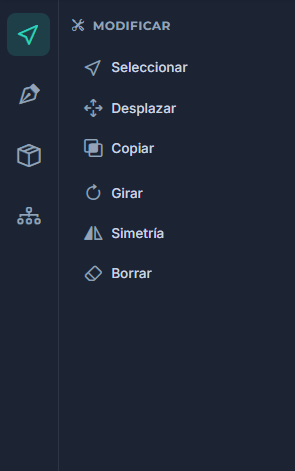
Clic. selecciona elementos muros/pisos/techos de recintos o viviendas.
Barra espacio, para alternar entre elementos que se seleccionan
Clic + Shift seleccionar recintos o viviendas completas.
Clic desplazamiento hacia la derecha + clic. Recuadro de selección (azul) elementos completos.
Clic desplazamiento hacia la izquierda + clic. Recuadro de selección (verde) partes de elementos
4.48 Desplazar.
Mueve elementos sobre el plano de trabajo seleccionado.
Clic Inicia movimiento clic termina movimiento.
4.49 Copiar.
Crea una copia a una distancia de 2m. Después de la duplicación el elemento queda seleccionado para su reubicación.
4.50 Girar.
Con el objeto seleccionado Clic ancla punto + Clic segundo punto ángulo de giro.
4.51 Simetría.
Con el objeto seleccionado Clic primer punto eje simetría + Clic segundo punto eje de simetría.
4.52 Borrar
Borra lo seleccionado.
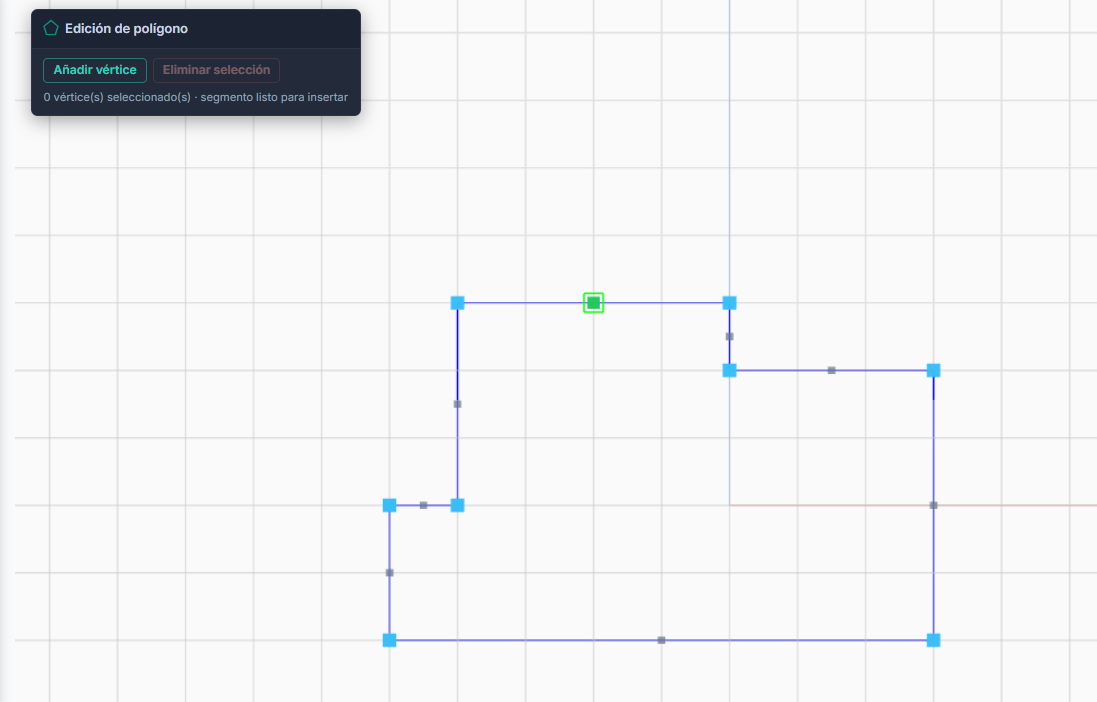
4.53 Editar poligono.
4.54 Grupo Dibujo 2D
4.55 Línea.
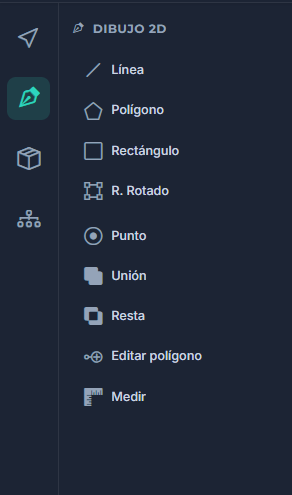
Clic punto inicio + Clic punto término.
4.56 Polígono.
Clic vértice inicial + clic vértices sucesivos + doble Clic para cerrar polígonos.
DEL para eliminar el último vértice introducido.
4.57 Rectángulo.
Clic vértice inicio, clic vértice opuesto.
4.58 Rectángulo rotado.
Clic punto inicio Clic punto linea base, Clic para distancia
4.59 Punto.
Clic crea punto.
4.60 Unión.
Suma rectángulos, polígonos
4.61 Resta.
Sustrae areas de poligonos
4.62 Medir.
Herramienta de medición de longitud.
4.63 Grupo Dibujo 3D
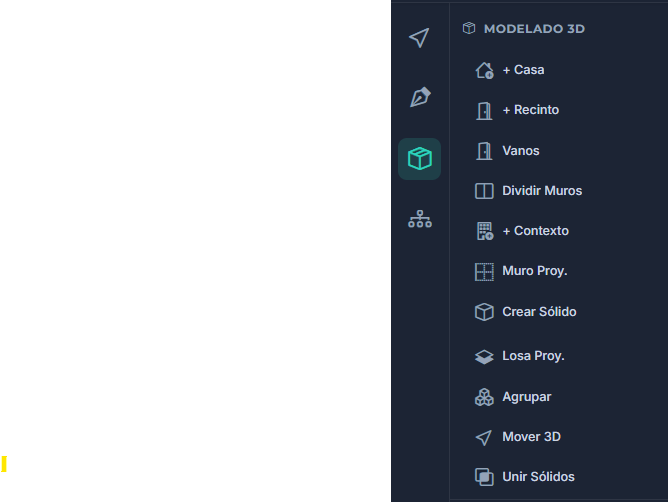
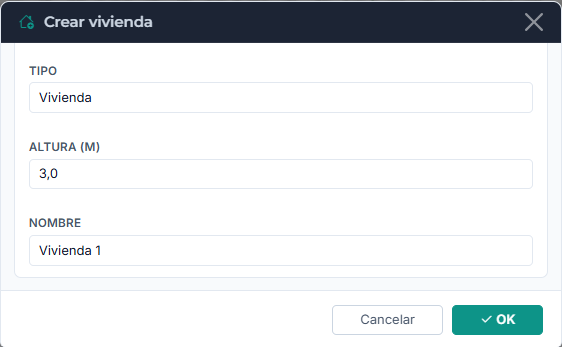
4.64 +Casa.
Agregar casa, crea el volumen interior de la vivienda, a partir de el polígono que determina el área interior, en otras palabras, el aire
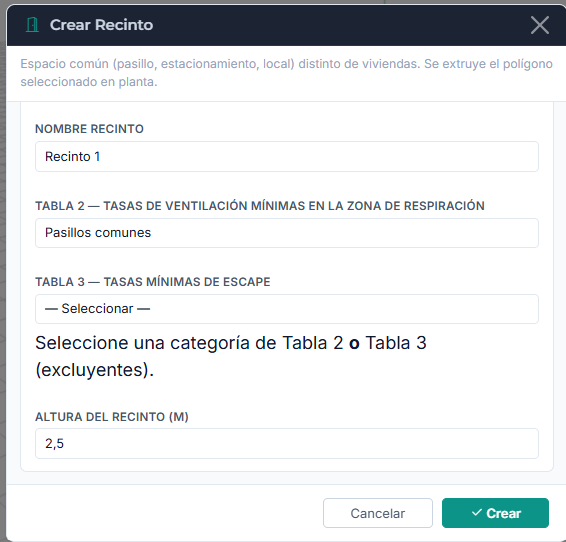
4.65 +Recinto.
Agregar recinto permite agregar espacios que no son viviendas. En el caso de edificios residenciales se trata de los espacios asignados a circulaciones como pasillos goles de acceso como también espacios comunes como gimnasios, CW, etc. en este caso la asignación del tipo recinto está basada en la NCH 3308 de formal de calcular la necesidades de ventilación sobre la base de ese estándar.
Se debe seleccionar una tipologia de la Tabla 2, o bien de la Tabla 3.
4.66 Vanos.
La herramienta nos permite agregar puertas ventanas y protecciones solares a un muro
Con un muro seleccionado, a presionar manos, sobre un modal que muestra el muro y los botones para agregar ventanas y puertas
4.67 Agregar ventana
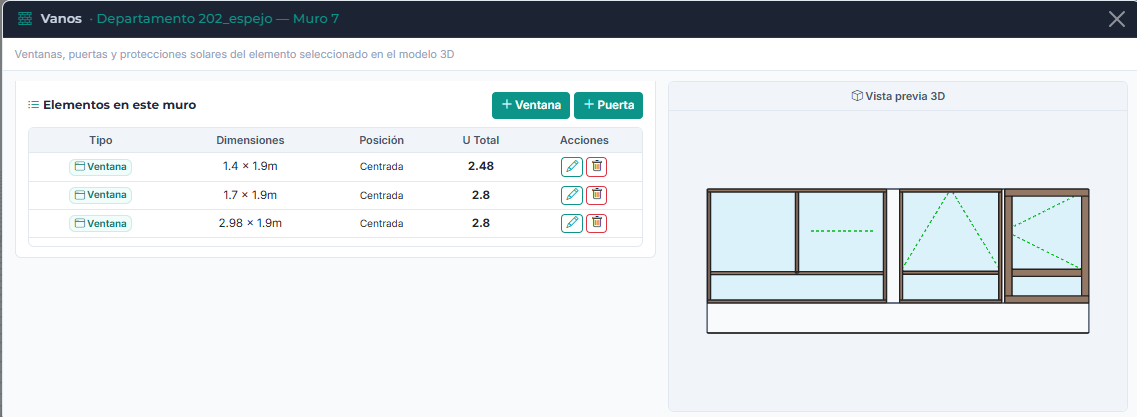
Agregar ventana, permite determinar todas las características necesarias tanto para el vano, las divisiones que pueda tener la ventana, los marcos, Vidrios, su posición dentro del vano, la existencia no de celosías, protección solares o aleros, al mismo tiempo que el tipo de apertura. Es relevante ser riguroso en esta sección, ya que muchos de sus cálculos son determinantes para la verificación de la reglamentación térmica y para los posteriores cálculos asociados a la calificación energética de viviendas.
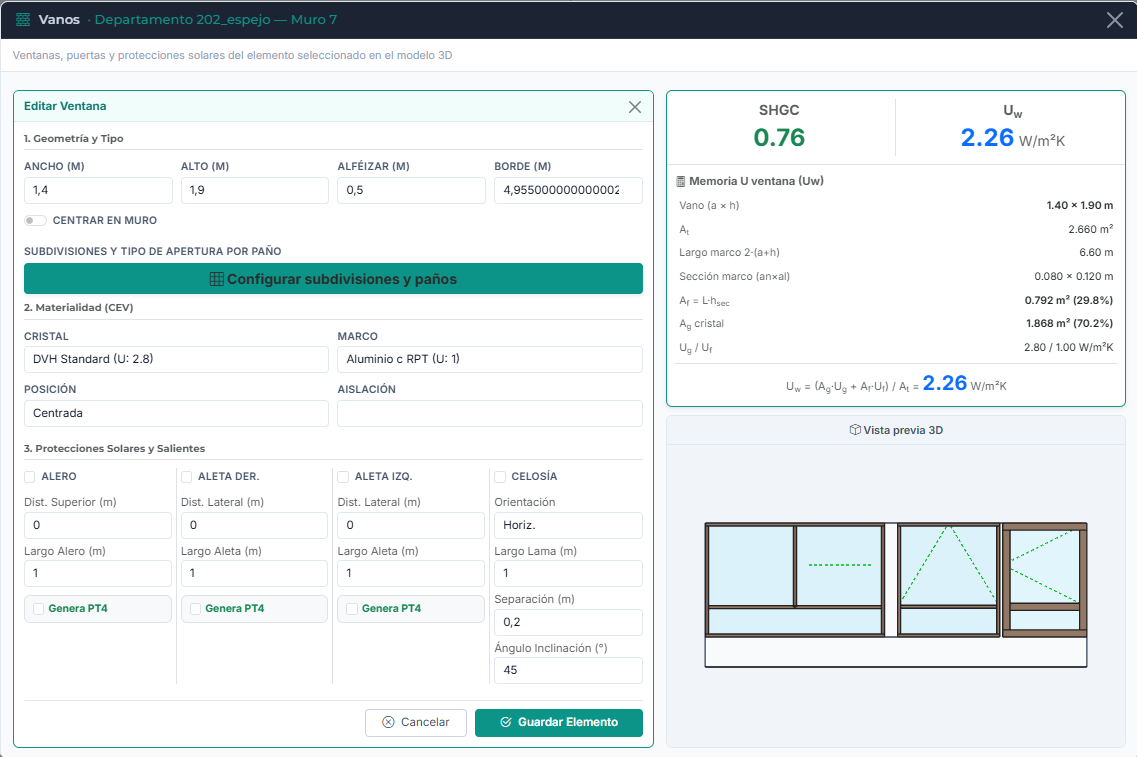
Mientras se ingresan suficientes datos para realizar el cálculo se muestra el valor U del complejo de ventana combinando el marco con el cristal.
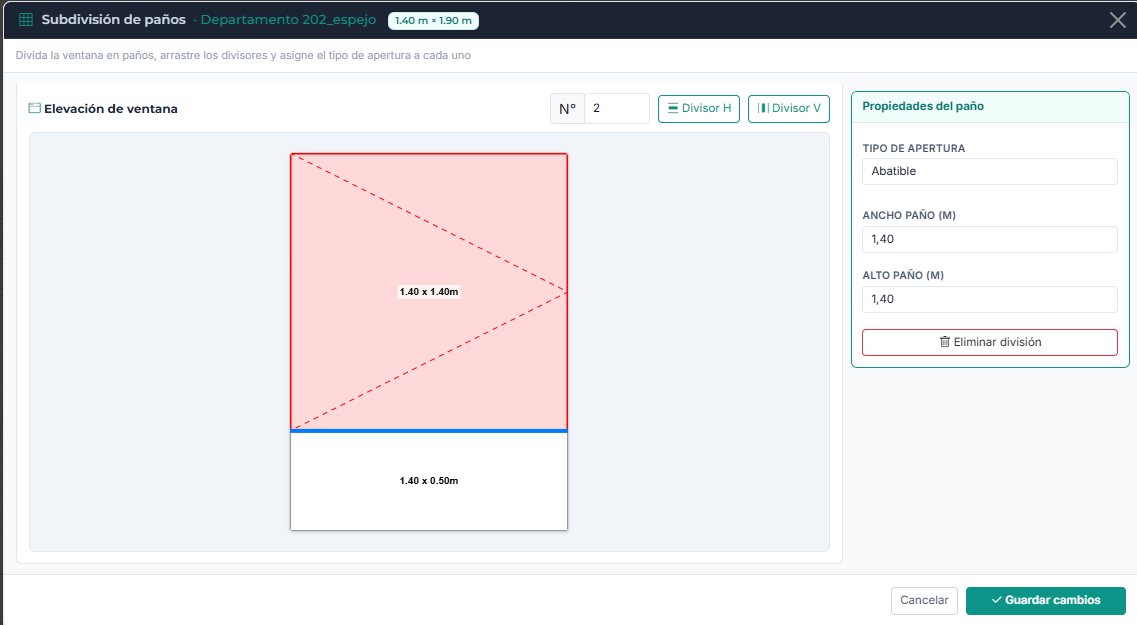
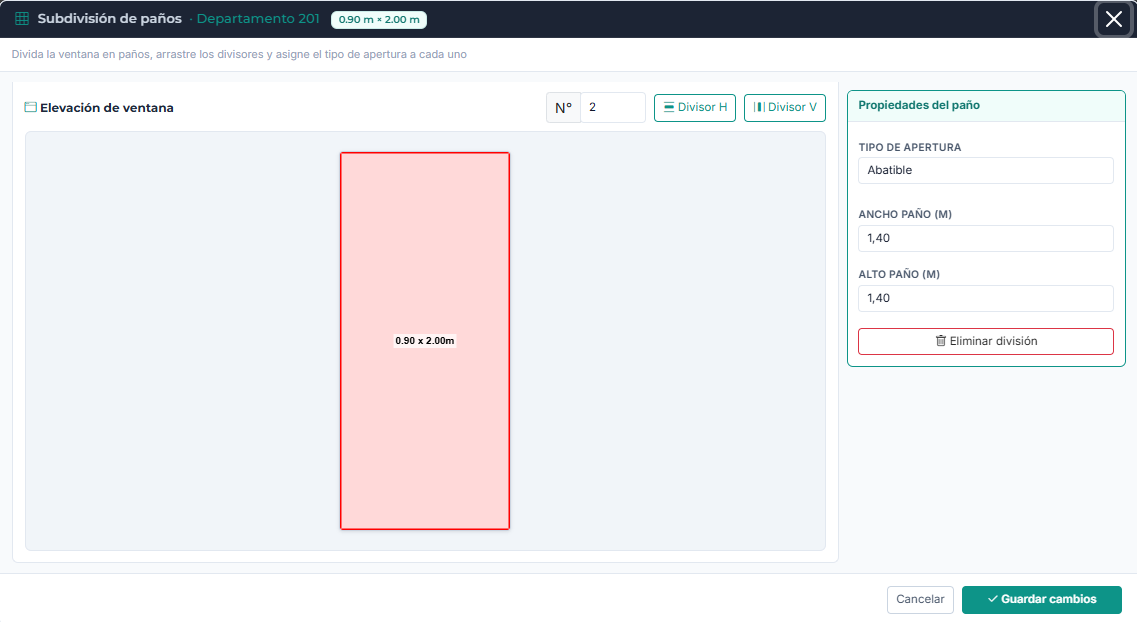
4.68 Subdivisión de una ventana.
Una ventana puede ser subdividida en las partes que se requieran para ser representativas del caso. Cada paño puede tener un tipo independiente de apertura.
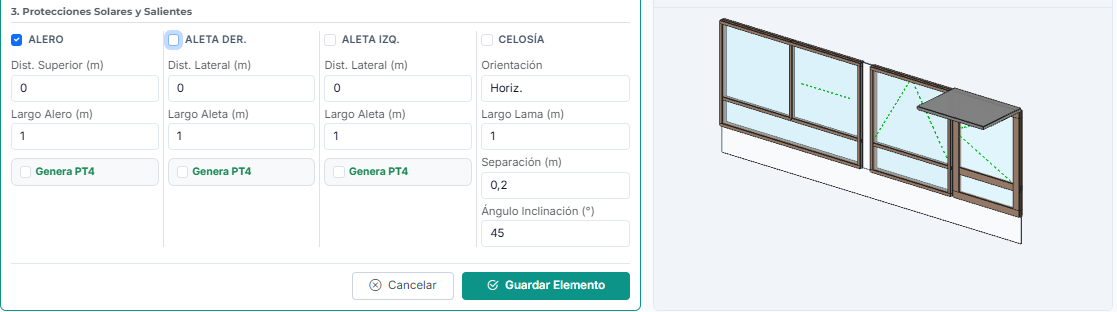
Protecciones solares.
Las protecciones solares FAV (locales solo afectan a esa ventana en particular) son de los 4 tipos que admite la CEV, para cada caso es posible determinar si ese tipo de protección solar genera o no un puente térmico del tipo 4.
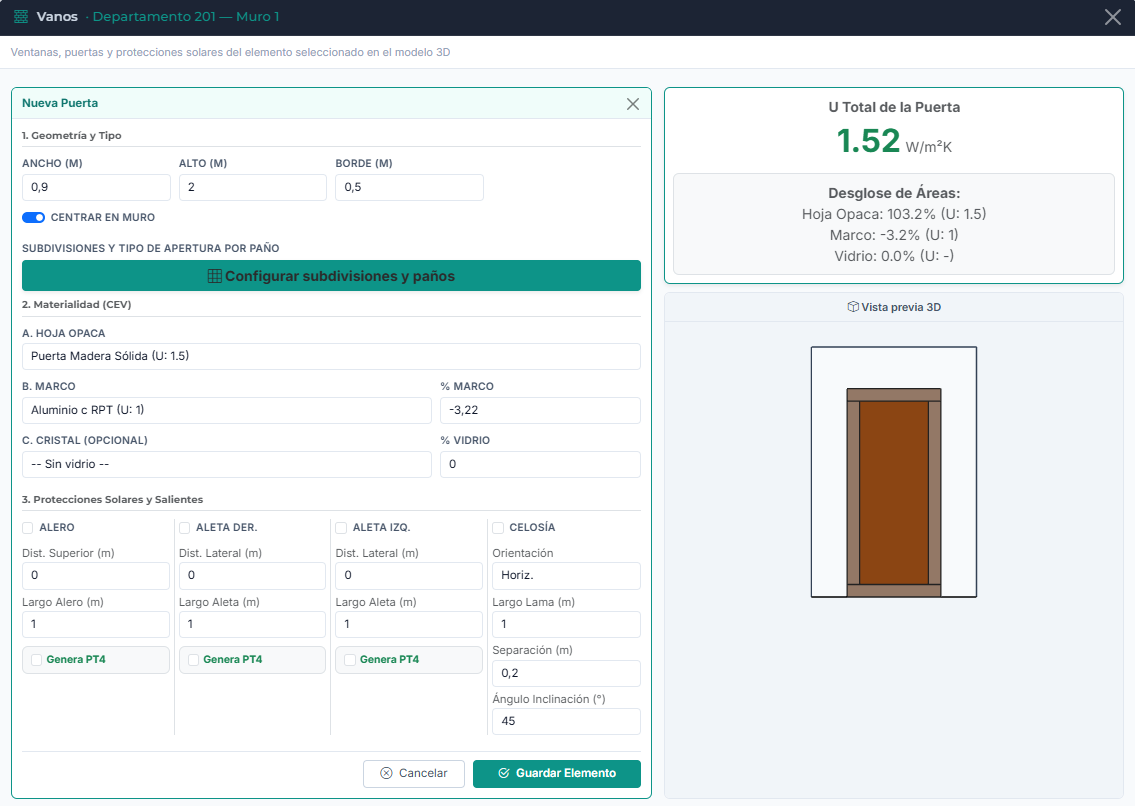
4.69 Agregar puertas.
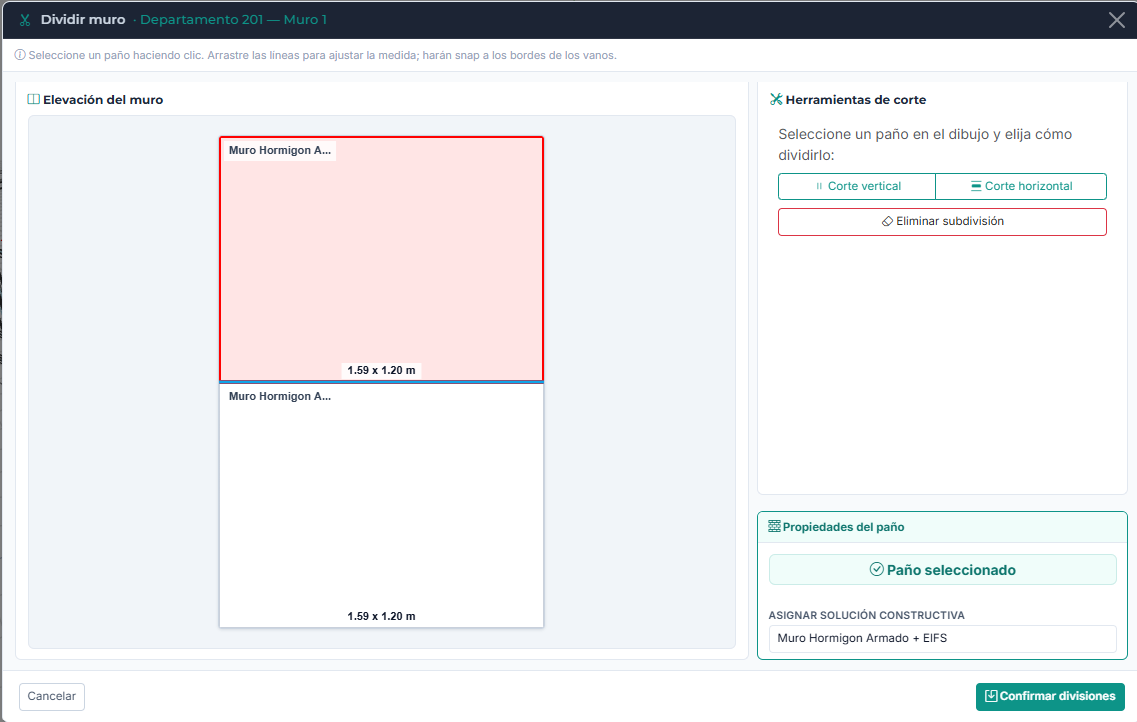
4.70 Dividir muros.
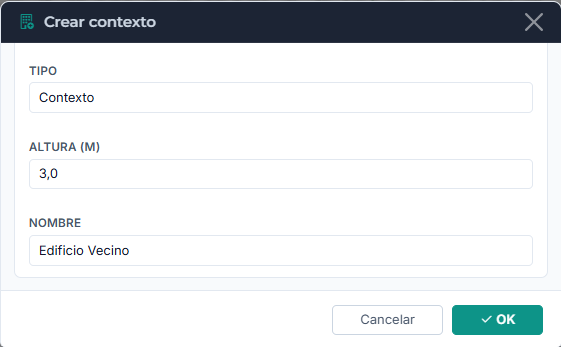
4.71 +Contexto.
4.72 +Muro proyectado.
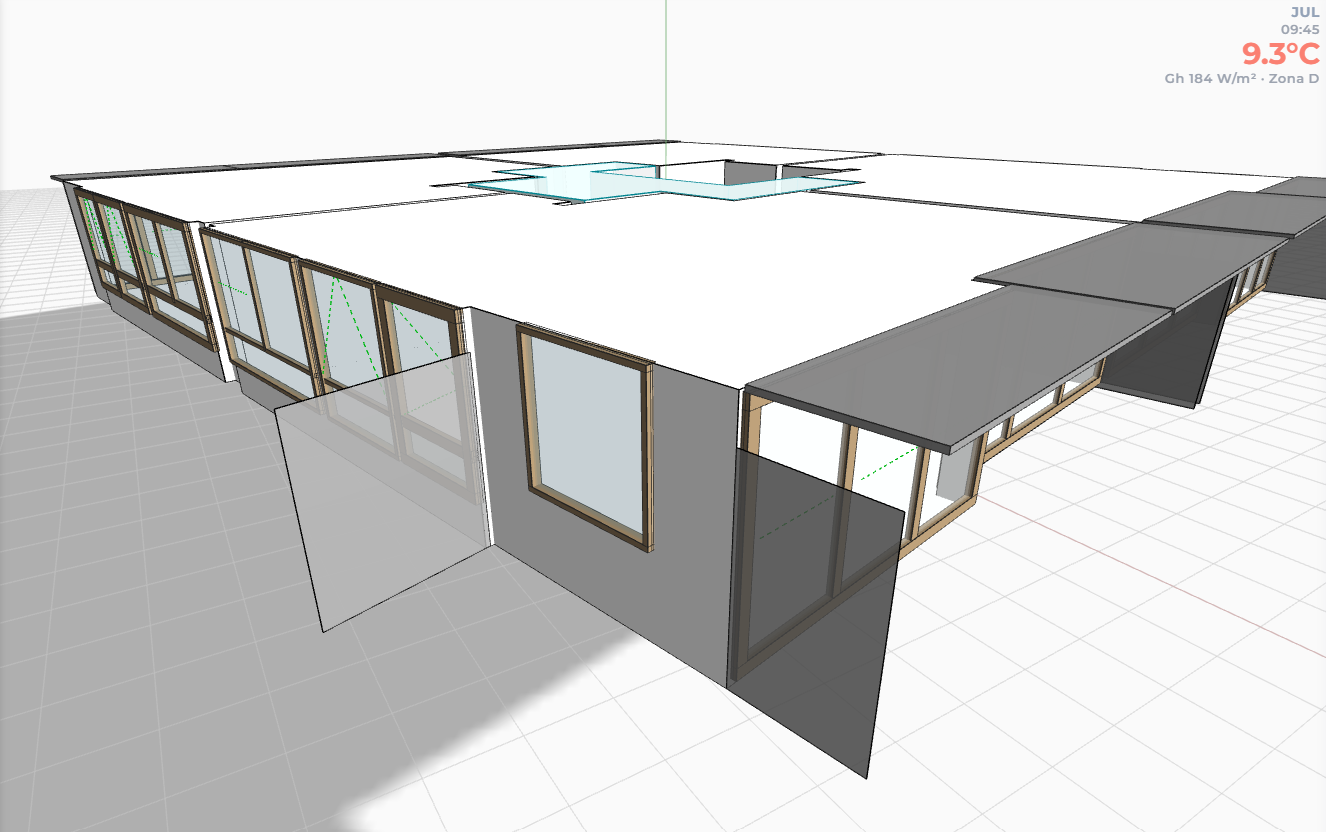
4.73 +Losa proyectada.
4.74 +Sólido [ volumen].
4.75 Agrupar (en una vivienda).
4.76 Mover 3D.
4.77 Unir Sólido [adherir volumen].
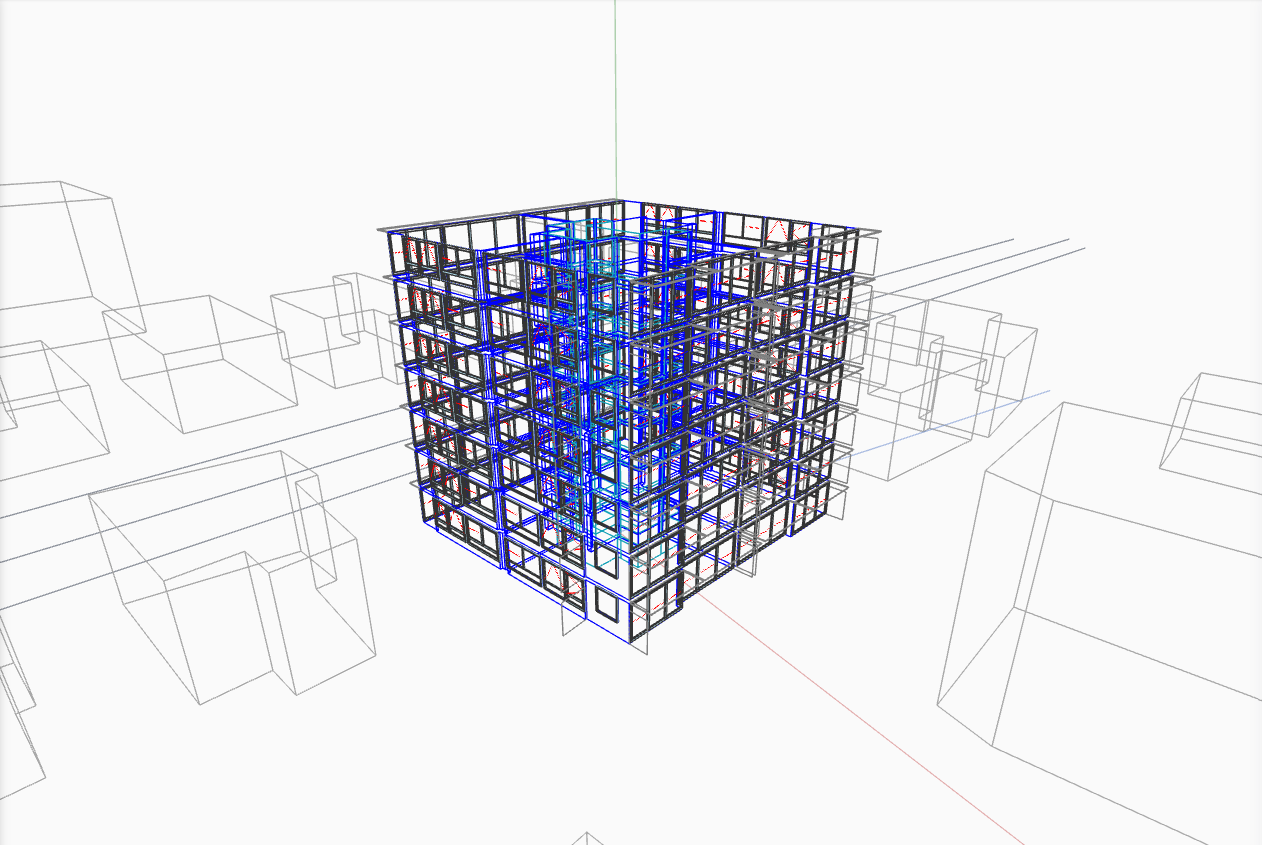
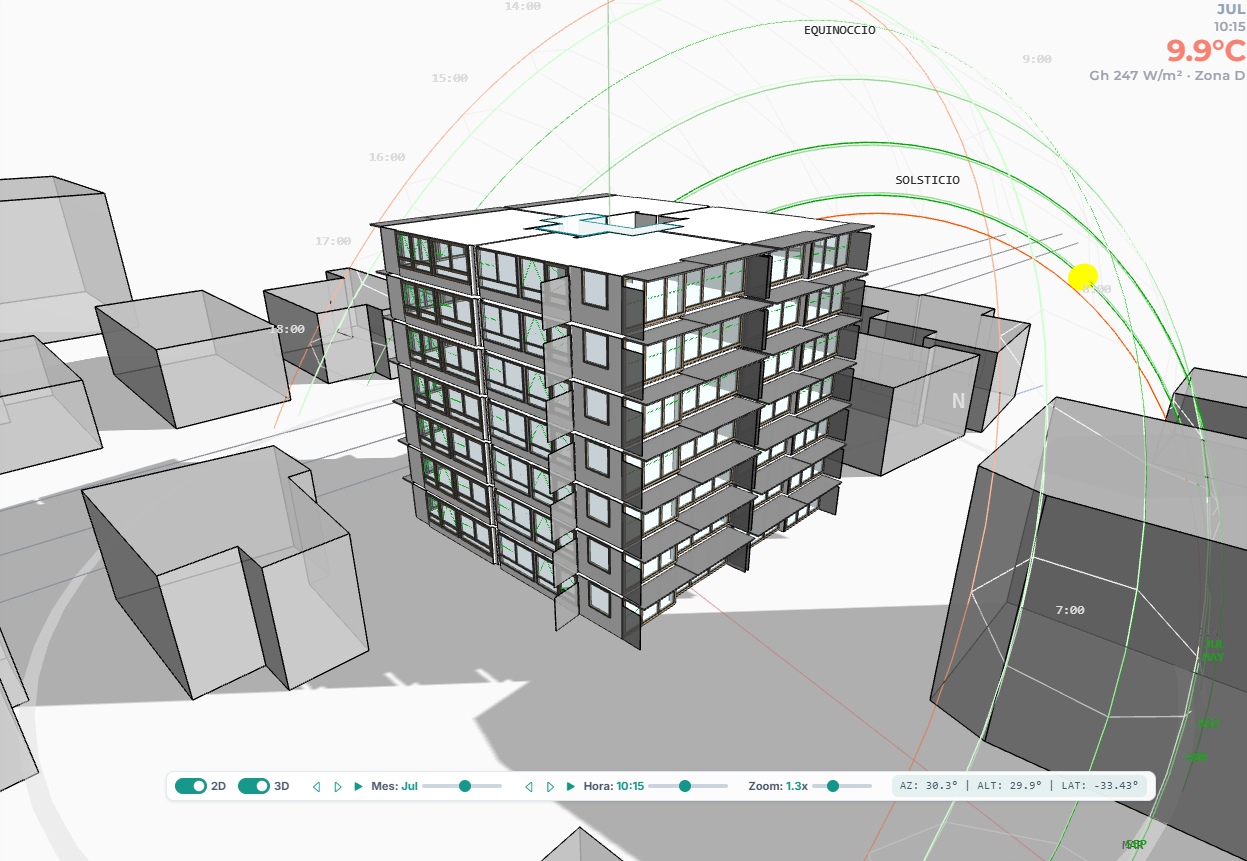
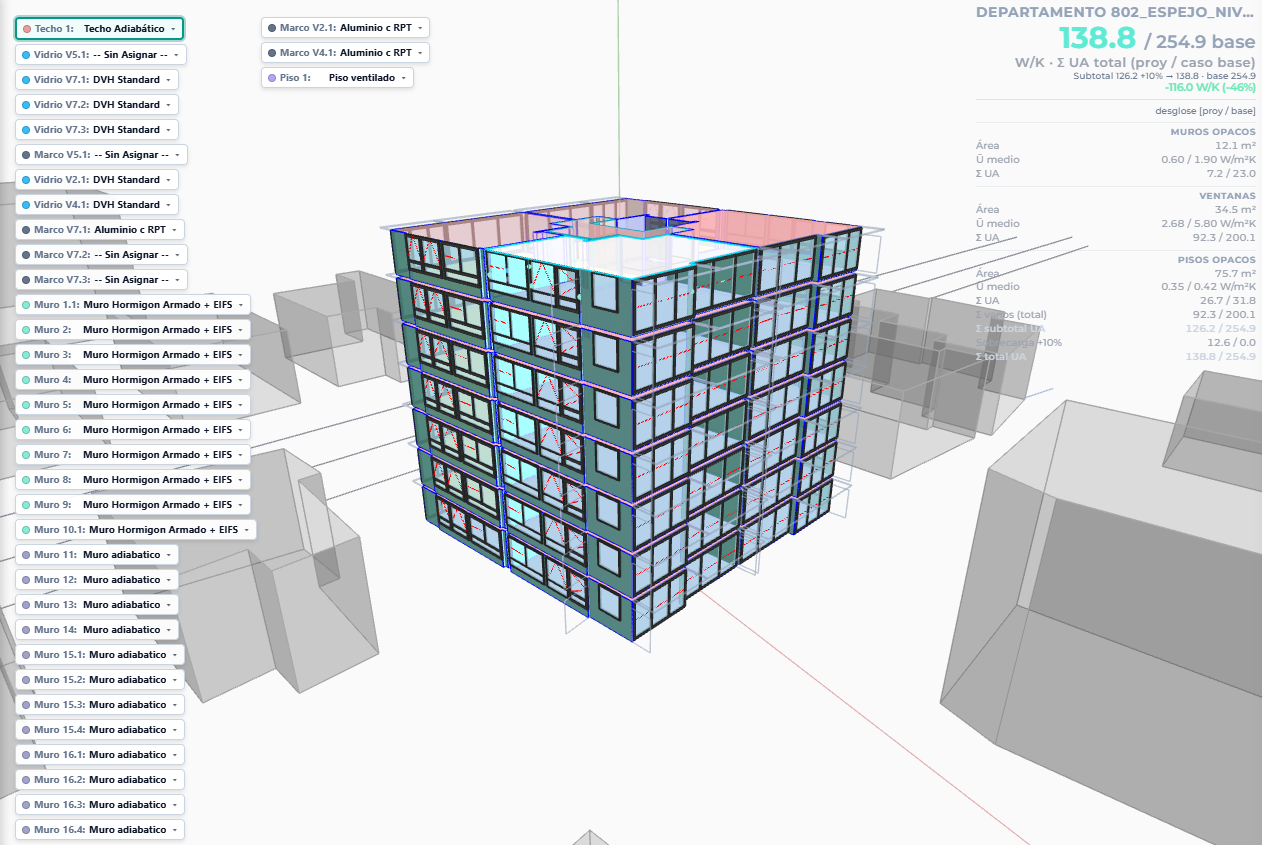
Modos de visualización:
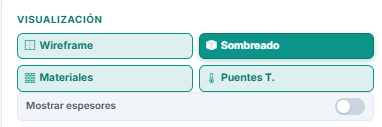
Wireframe
Sólido con sombras

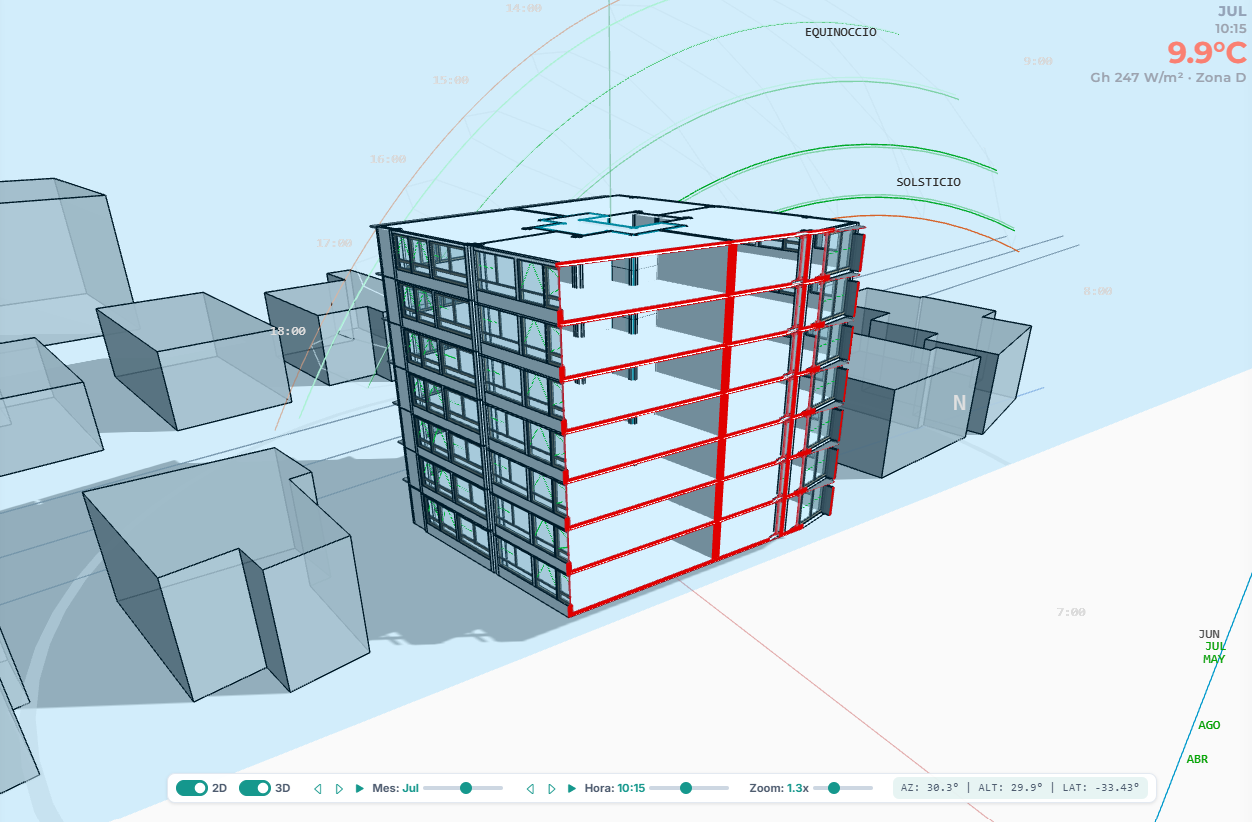
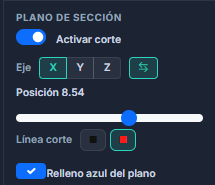
Materiales
Puentes térmicos.
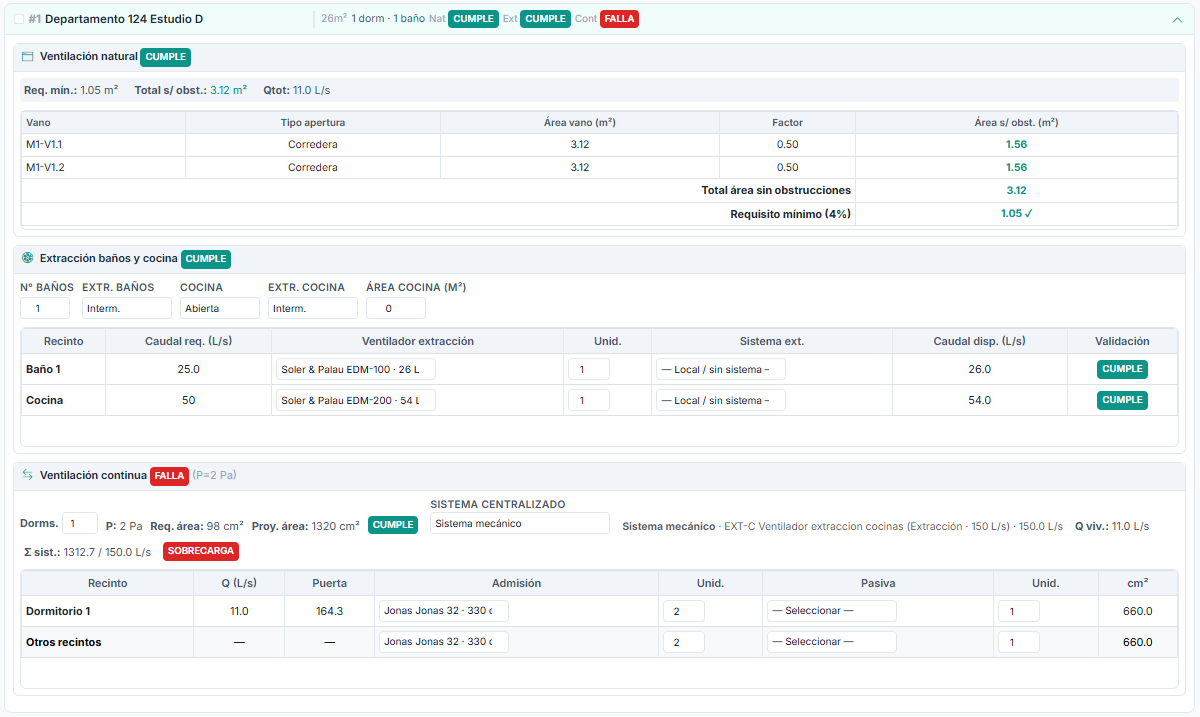
4.78 D Ventilación Norma Nch 3308/3309
Dependiendo del tipo de proyecto seleccionado la información del modal de verificación de la norma se modifica.
En el caso de Edificios residenciales se debe cumplir con los requerimientos diferenciando las viviendas de los espacios comunes del edificio que son parte del edificio.
4.79 Norma Nch 3308.
En general se trata de espacios atendidos por sistema de ventilación /extracción centralizados.
Para ello, ya definido el equipamiento central es posible armar diferentes verticales que atienden a grupos de viviendas. Cada uno de estos sistemas se puede asignar como extracción continua diferenciada para cocinas y baños, además de ser el sistema mecánico que permite la ventilación continua de las viviendas.
La tabla verifica que el caudal requerido sea suministrado para el grupo de vivienda al cual está asignado, en caso contrario muestra una etiqueta de no cumplimiento.
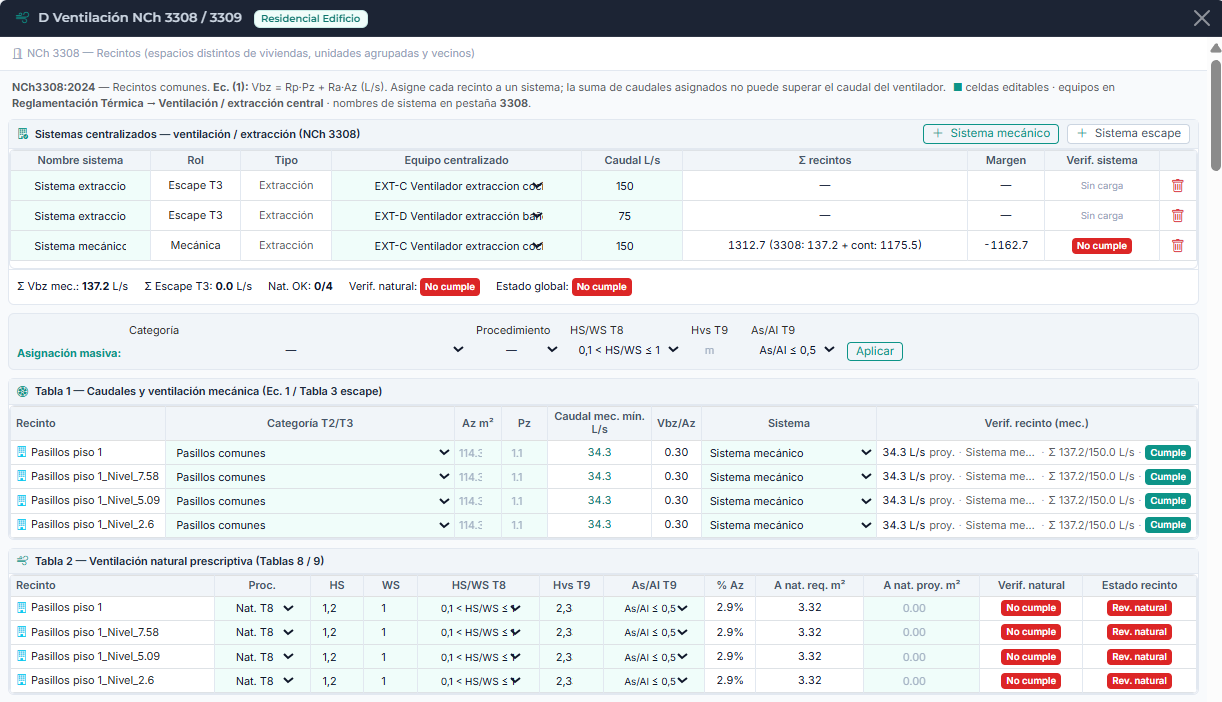
Asimismo se presentan dos formas de cumplimiento para la ventilación: ventilación mecánica o ventilación natural.
4.80 Norma Nch 3309.
Luego se presenta el cumplimiento de los requerimientos de ventilación para cada unidad de vivienda.
La verificación cuenta con 3 fases:
4.81 Ventilación Natural.
Se basa en el cálculo por tipo de apertura y área, de acuerdo al 4% del área.
4.82 Extracción de baños y cocinas.
Dependiendo del tipo de sistema (continuo/intermitente) la extracción de baños y cocinas debe ser mecánica.
4.83 Ventilación contínua.
Puede ser natural o mecánica, pero debe ser continua, en los casos que se usan dispositivos de admisión se debe considerar extracción mecánica. En los casos que se usan sistemas de ventilación pasivos no es necesario mecanizar.
4.84 Asignación de materiales.

bgreenStudio 2026.